Español 5
Nota: Después de nalizar el ajue, el televisor se volverá
automáticamente a la página de inicio.
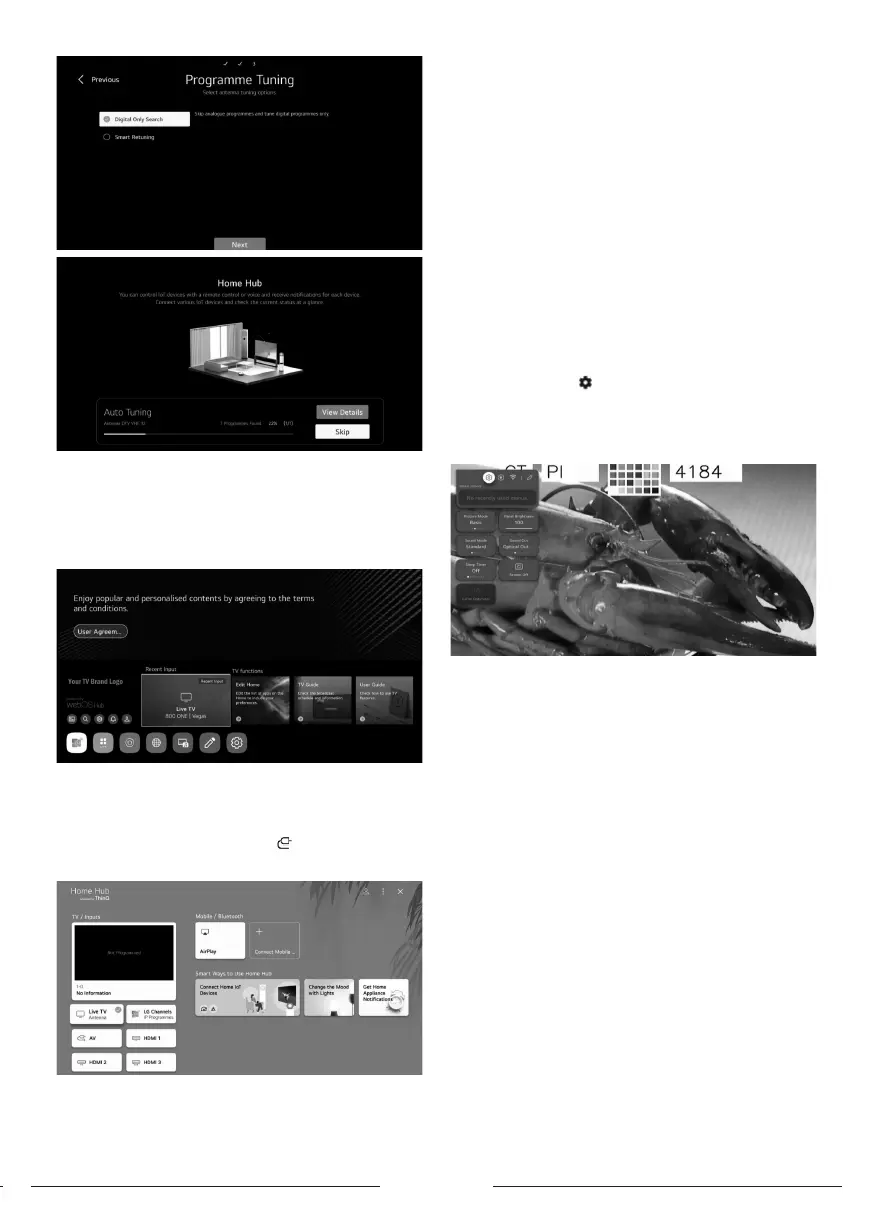
PÁGINA DE INICIO
- En la lia de aplicaciones, seleccione la aplicación a la
que desea acceder..
- Hub doméico
- - Desde la página de inicio, presione el botón izquierda/
derecha en el mando a diancia para seleccionar la
página de inicio.
- - O presione el botón de Entrada para abrir la
página del Hub doméico..
1. Puede vericar y seleccionar el dispositivo externo
conectado a través del puerto de entrada externa o red.
2. Use Apple Home, Air Play 2 para controlar su televisor y
ver contenido desde su iPhone en la pantalla del televisor.
Nota: Asegúrese de que el televisor y el dispositivo móvil
eén en la misma red.
3. Puede conectar su móvil al televisor para compartir la
pantalla del móvil y disfrutar del contenido almacenado.
Nota: Asegúrese de que el televisor y el dispositivo móvil
eén en la misma red.
También, visualice la lia de dispositivos Bluetooth
conectados y seleccione uno.
4. Puede consultar la guía de conexión para cada tipo
de dispositivo IoT doméico, puede conectar y ver
dispositivos regirados con su cuenta ThinQ o dispositivos
IoT.
Emparejamiento del mando a diancia con el televisor
- Presione el botón Atrás y el de Inicio al mismo tiempo
durante aproximadamente 5 segundos y luego presione el
botón Aceptar para completar el emparejamiento.
- para desconectar el control remoto y el televisor,
presione el botón Atrás y el de Inicio al mismo tiempo
durante aproximadamente 5 segundos.
- Ajues del Televisor
- Presione el botón para ingresar a los Ajues del
Televisor.
- - Presione los botones arriba/abajo/izquierda/derecha
para resaltar el ícono del menú deseado y presione el
botón OK para seleccionar..
- Puede ajuar el Modo de Imagen, Brillo del Panel, Modo
de Sonido, Salida de Sonido, Temporizador de Sueño,
Apagar Pantalla y Optimizador de Juegos.
- - También puede agregar/eliminar los elementos de
conguración rápida o cambiar su orden..
- Modo de Imagen
- Presione los botones arriba/abajo/izquierda/derecha para
seleccionar el Modo de Imagen.
- Presione la tecla <OK> para ingresar al submenú.
- Presione los botones izquierda/derecha para seleccionar
Vívido/Eándar/Básico/Cine/Deportes/Optimizador de
Juegos y presione el botón OK para congurar.
• Vívido: Agudiza la imagen aumentando el contrae, el
brillo y la nitidez.
• Eándar: El modo predeterminado, para que los
usuarios experimenten imágenes de alta calidad en
condiciones de luz normal.
• Básico: Efecto de imagen básico.
• Cine: Adecuado para ver televisión o películas en una
habitación oscura.
• Deportes: Imagen adecuada para eventos deportivos.
Agudiza la imagen de movimientos rápidos como patear o
lanzar una pelota.
• Optimizador de Juegos: Imagen adecuada para juegos.
Mejora la visión del juego
- Brillo del Panel
- - Presione los botones izquierda/derecha/arriba/abajo
para seleccionar el Brillo del Panel.
- - Presione la tecla <OK> para ingresar al submenú.
- - Presione los botones arriba/abajo para ajuar el brillo
del panel..



 To Next Page