Español 6
- Modo de Sonido
· - Presione los botones arriba/abajo/izquierda/derecha
para seleccionar el Modo de Sonido.
· - Presione la tecla <OK> para ingresar al submenú.
· - Presione los botones izquierda/derecha para
seleccionar Eándar/Cine/Voz Clara/Deportes/Música y
presione el botón OK para congurar.
· • Eándar: Optimiza el sonido para todos los tipos de
contenido.
· • Cine: Optimiza el sonido para el cine.
· • Voz Clara: Mejora la claridad de la voz.
· • Deportes: Optimiza el sonido para eventos deportivos.
· • Música: Realza los agudos y reduce los graves.
- Salida de Sonido
- - Presione los botones arriba/abajo/izquierda/derecha
para seleccionar la Salida de Sonido.
- - Presione la tecla <OK> para ingresar al submenú.
- - Presione los botones izquierda/derecha para
seleccionar Altavoces del Televisor/Dispositivo Óptico/
Dispositivo Óptico + Altavoces del Televisor/Dispositivo
HDMI (ARC)/Dispositivo Bluetooth/Dispositivo Bluetooth +
Altavoces del Televisor/Auriculares Con Cable/Auriculares
Con Cable + Altavoces del Televisor/Dispositivo Móvil y
presione el botón OK para congurar..
- Temporizador de Sueño
- Presione los botones arriba/abajo/izquierda/derecha para
seleccionar el Temporizador de Sueño.
- Presione la tecla <OK> para ingresar al submenú.
- Presione los botones izquierda/derecha para seleccionar
Apagar/10 min/20 min/30 min/1 hora/1 hora 30 min/2
horas/3 horas/4 horas.
- Apagar Pantalla
- - Presione los botones arriba/abajo/izquierda/derecha
para seleccionar la opción Apagar Pantalla.
- - Presione la tecla <OK> para ingresar al eado de
apagado de la pantalla..
- Optimizador de Juegos
- - Presione los botones arriba/abajo/izquierda/derecha
para seleccionar Optimizador de Juegos..
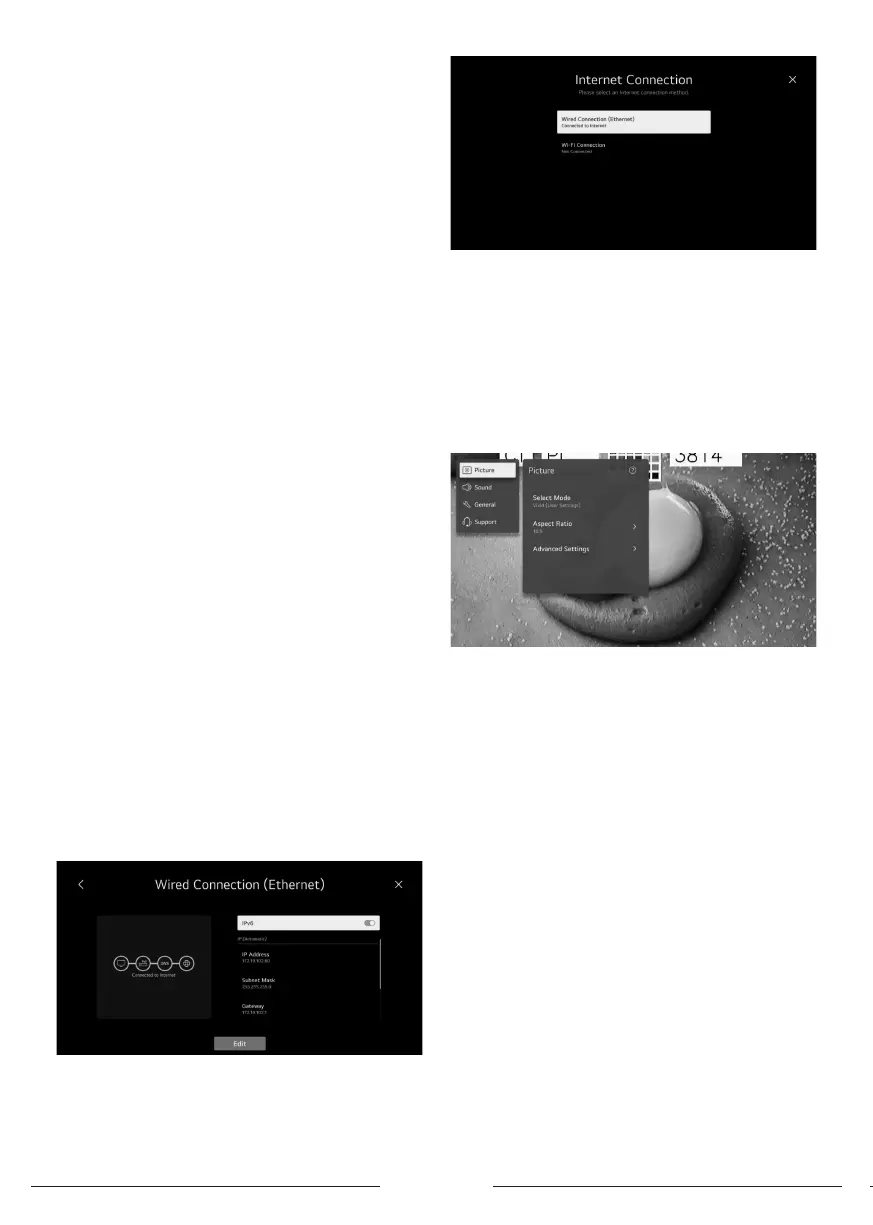
Red
- - Si congura los ajues de la red, podrá usar diversos
servicios como contenidos en línea y aplicaciones.
- - Presione los botones arriba/abajo/izquierda/derecha
para seleccionar Red.
- - Presione la tecla <OK> para ingresar al submenú..
· • Conexión por Cable (Ethernet)
- - Presione los botones izquierda/derecha para
seleccionar Conexión por Cable (Ethernet).
- - Presione el botón OK para ingresar al submenú y
congurarlo..
- Conexión Wi-Fi
- - Presione el botón arriba/abajo para seleccionar
Conexión Wi-Fi.
- - Presione el botón OK para ingresar al submenú y
congurarlo..
- Todas las Conguraciones
- - Presione los botones arriba/abajo/izquierda/derecha
para seleccionar Todas las Conguraciones.
- - Presione la tecla <OK> para ingresar al submenú.
- - Presione los botones arriba/abajo para seleccionar
Imagen/Audio/General/Soporte..
- 1- Imagen
- Presione el botón arriba/abajo para seleccionar Imagen.
- Presione el botón OK para ingresar al submenú y
congurarlo.
- (Opciones: Seleccionar Modo/Relación de Aspecto/
Conguración Avanzada)
Seleccionar Modo
- Presione el botón arriba/abajo para seleccionar el Modo
de Imagen.
- Presione la tecla <OK> para ingresar al submenú.
- Presione el botón arriba/abajo para seleccionar Vívido/
Eándar/Básico/Cine/Deportes/Optimizador de Juegos..
Relación de Aspecto
- Puede cambiar el tamaño de la pantalla según el tipo de
contenido que eé viendo.
- Presione el botón arriba/abajo para seleccionar
Selección de Usuario/Explorar Solo..
Selección de Usuario
- Presione el botón arriba/abajo para seleccionar Relación
de Aspecto.
- (Opcional: 16:9/ Original/4:3/ Zoom Vertical/ Zoom de 4
Vías))
Explorar Solo
- Presione el botón arriba/abajo para seleccionar Explorar
Solo.
Si activa ea función, podrá ver el contenido en la relación
de aspecto que se encuentra en la señal de transmisión
o fuente de contenido. Si el borde de la pantalla no eá
limpio, desactive ea opción..
Conguración Avanzada
- Presione el botón arriba/abajo para seleccionar
Conguración Avanzada.
- Presione la tecla <OK> para ingresar al submenú.
- Presione el botón arriba/abajo para seleccionar Brillo/
Color/Claridad/Aplicar a todas las entradas/Reablecer..
- 2- Audio
- - Presione el botón arriba/abajo para seleccionar Audio.
- - Presione el botón OK para ingresar al submenú y



 To Next Page