PL
33
2) Przesyłanie danych
Po pomyślnym uruchomieniu urządzenia w oknie „mój komputer”/„komputer” (Windows®)
lub na „pulpicie” (Mac® OS X) pojawia się lokalny dysk o nazwie „trekStor”.
Windows® 7/Vista™/XP
• Zaznaczyć myszą żądane pliki lub foldery.
• Umieścić kursor myszy nad zaznaczonymi plikami lub folderami i nacisnąć prawy
przycisk myszy. W wyświetlonym menu kontekstowym wybrać punkt „
kopiuj”.
• W oknie „
mój komputer”/„komputer” lub na „pulpicie” wybrać żądaną ścieżkę docelową
(np. dysk „trekStor”).
• Nacisnąć prawy przycisk myszy i wybrać opcję „
wklej”, aby rozpocząć kopiowanie.
Po zakończeniu kopiowania dane są zapisane na dysku docelowym.
Mac® OS X od wersji 10.3
Zaznaczyć myszą żądane pliki. Przeciągnąć pliki zaznaczone w oknie „FinDer” na symbol
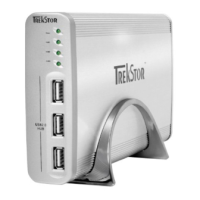
dysku DataStation.
3) Wylogowanie i odłączanie TrekStor DataStation od komputera
Windows® 7/Vista™/XP
Kliknąć lewym przyciskiem myszy symbol „bezpieczne uSuwAnie Sprzętu” na pasku zadań
u dołu po prawej stronie. W wyświetlonym menu kliknąć lewym przyciskiem myszy
polecenie „uSuń mASowe urząDzenie mAgAzynujące uSb”. Dysk DataStation zostanie usunięty
z systemu operacyjnego komputera. Teraz można odłączyć DataStation od komputera.
Mac® OS X
Przed odłączeniem lub wyłączeniem urządzenia należy usunąć dysk z pulpitu. W tym
celu należy kliknąć symbol dysku i przeciągnąć go na symbol kosza.
a
Wskazówka: Aby zapobiec uszkodzeniom urządzenia lub utracie danych, należy
stosować się do zalecanej procedury odłączania!


 To Next Page