PL
34
4) Formatowanie twardego dysku
a
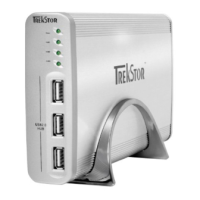
Twój dysk DataStation został sformatowany z systemem danych NTFS. Ten system jest
zoptymalizowany do używania z Microsoft Windows®, a także świetnie współpracuje
z nowoczesnymi systemami operacyjnymi Linux®.
Jeśli używasz Mac® OS X, konieczne jest, aby użyć innego systemu plików. W prosty
sposób można sformatować dysk DataStation do innego systemu plików za pomocą
"Disc Utility" z Mac® OS X. Masz wybór między plikiem systemowym "HFS +" ("Mac OS
Extended"), który jest zoptymalizowany do pracy z Mac® OS X, a system plików FAT32,
który umożliwia wymianę danych z systemami operacyjnymi Windows®.
a
Ważne: Przed formatowaniem twardego dysku należy utworzyć kopię zapasową
wszystkich danych
a
Uwaga: Podczas formatowania zostają usunięte z nośnika WSZYSTKIE dane.
i
Należy pamiętać, że w przypadku twardego dysku sformatowanego w systemie plików
FAT32 obsługiwane są pliki do maksymalnego rozmiaru 4 GB. Przy konieczności zapisu
większych plików, zaleca się systemy plików NTFS (Windows®) lub HFS+ (Mac® OS X).
Windows® 7/Vista™/XP
Dysk DataStation można formatować tak samo, jak każdy inny twardy dysk w systemie
Windows®.
• W oknie „
mój komputer”/„komputer” kliknąć prawym przyciskiem myszy dysk lokalny
„trekStor”.
• W wyświetlonym menu kontekstowym wybrać punkt „
FormAtuj…”.
• Lewym przyciskiem myszy kliknąć przycisk „
rozpocznij” i potwierdzić proces
formatowania, klikając przycisk „ok”.
Mac® OS X od wersji 10.4
Aby sformatować DataStation w systemie Mac® OS X, należy wykonać następujące
czynności:
• Za pomocą poleceń „
FinDer” + „progrAmy” + „nArzęDziA” „ nArzęDzie DySkowe”.
• Kliknąć DataStation, aby wybrać ten dysk do sformatowania. Jest on widoczny
w postaci numeru modelu.
• W prawej części okna wybrać „
pArtycje”.
• Za pomocą listy rozwijanej w punkcie „
ScHemAt woluminu” wybrać liczbę partycji
do utworzenia.


 To Next Page