TAB 9 C8
42
WenndieTabletteist,könnenSiedeaktivierendenBildschirm,umAkkustromzusparen.
drückenSieeinfachdiePower-Tasteeinmal,umdenBildschirmauszuschalten.Drücken
SiediePower-Tasteerneut,umdenBildschirmwiedereinzuschalten.
Hinweis:UmdenAkkuzuschonen,kannderBildschirmeinstellen,dasssieautomatisch
aus,wenndieTablettenichtinGebrauchist(zwischen1Minuteund30Minuten)werden.
DieserTimeoutOptionBildschirmgefundenwerdenkannimDisplay-Menü.
Bildschirm entsperren
WennderBildschirmausgeschaltetwird,habenSie,umdenBildschirmzuentsperren,
wennSieeswiederan.UmdenBildschirmzuentsperren,ziehenSiedasSchloss-Symbol
aufdemBildschirmaufdieSchloss-Symbol.
ÜBER ANWENDUNGEN
UmeineAnwendungzuöffnen,berührenSiedasProgrammsymbolaufdemHome-Bildschirm
oderimLauncherindemSieaufdasSymbolrechtsobenaufdemHome-Bildschirmtippen,
umreinzukommen.
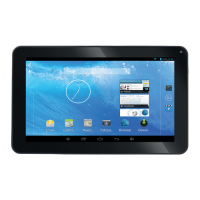
Startbildschirm:
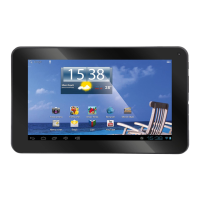
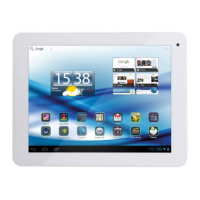
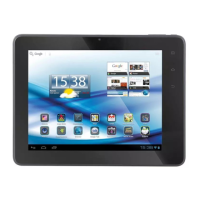
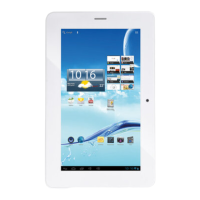
Hinweis:DieobengezeigtenBildschirmistnurzuIllustrationszwecken.Behältsichdas
Rechtvor,ÄnderungenundverbesserndieendgültigeListederAnwendungenaufdem
Tabletverfügbar.
Vorinstallierte Anwendungen
EinigeAnwendungenaufIhremTabletfürIhreBequemlichkeitinstalliert.
ZudiesenAnwendungengehören:
DEUTSCH


 To Next Page