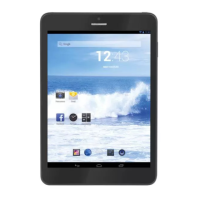
TAB 9 C8
8
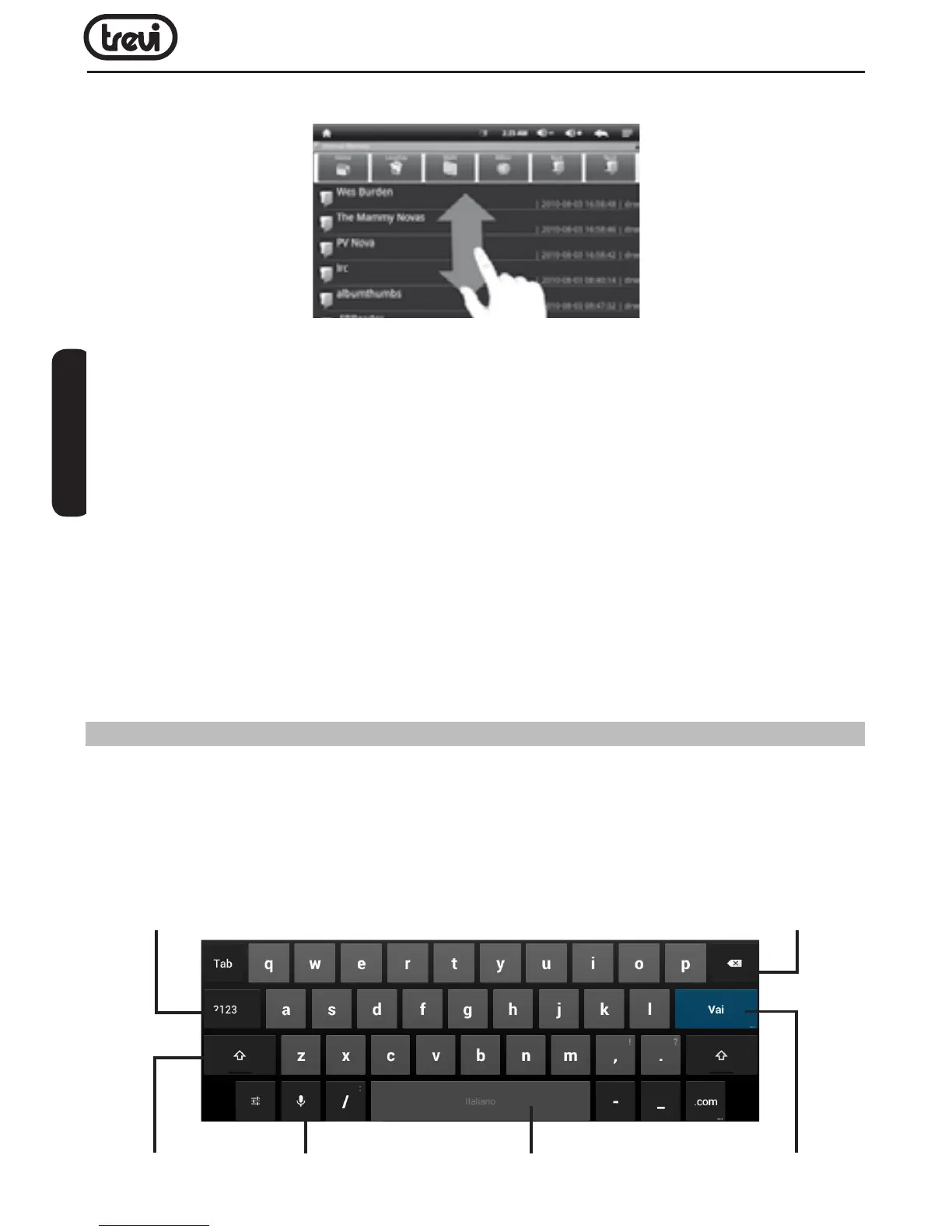
ditodalbassoversol’altooviceversaperscorrerelalistadellecartelle.
•NellanavigazioneInternet,potetemuovervisuogiùsemplicementetoccandolapagina
e trascinandola in alto o in basso.
Peringrandirelapaginatoccarevelocementeperduevolteloschermooppureutilizzare
leiconeconlelentichecompaionoinbassoadestradelloschermo.
•Toccareillinkperaprirelapagina.
Rotazione dell’immagine
Questoapparecchiointegraalsuointernounsensoredimovimento(G-sensor)cheauto-
maticamenterileval’orientamentodeldispositivo.
Seildispositivovieneruotato,l’immagineruoteràautomaticamenteseguendoilnuovo
orientamento.Perattivareodisattivarequestafunzionefareriferimentoalparagrafo15.
Impostazioni,“AudioeDisplay”.
4. UTILIZZO DELLA TASTIERA VIRTUALE
Toccandolenestreditestosulloschermoappariràunatastieravirtuale,conquestapotrete
inserireindirizziweboscriverequalsiasitesto.


 To Next Page