55
TAB 9 C8
ESPANOL
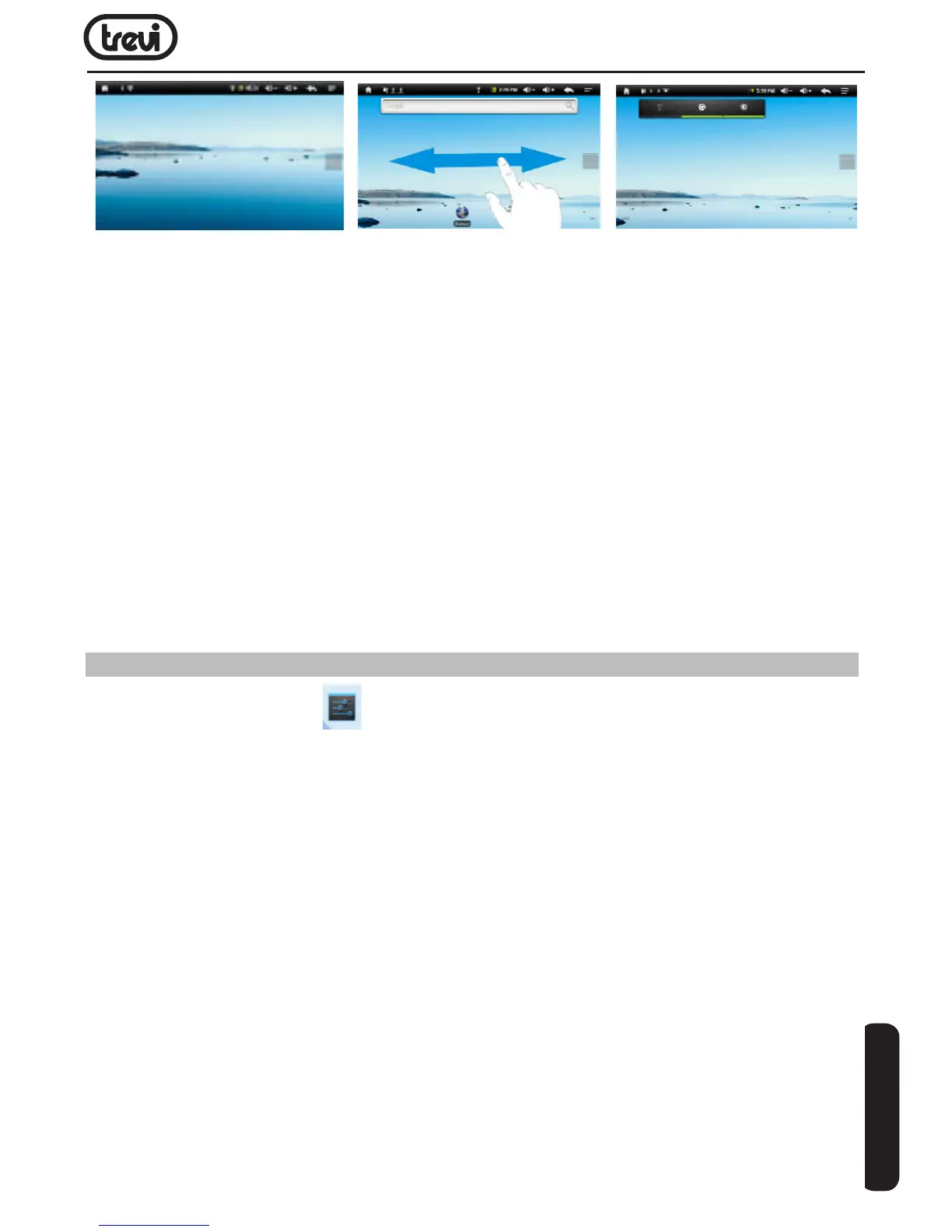
Podemostraeralapáginaprincipallasaplicaciones(omejordichoaccesodirectoaapli-
caciones).Paratraeralapáginaprincipalunaaplicacióndebemospresionaryaccedera
lasaplicaciones.Ponereldedoencimadelaaplicacióndeseadayesperaraquelapantalla
paseapantallaprincipaldondesimplementedejaremoslaaplicación.
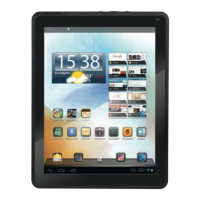
Presionandouniconoycuandoenlapantallaaparezcancruceslomovemos;podremos
cambiardeposiciónlosiconos.
Paraeliminaruniconodelapáginaprincipaldebemosponereldedosobreelyarrastrarlo
hasta la cruz que aparece en la parte superior de la pantalla.
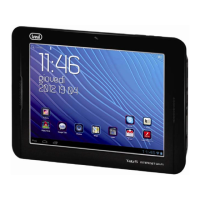
Podemoscambiarelsalvapantallasdelapáginaprincipal.Paraellodebemosponereldedo
enunapartevacíadelapáginaprincipal.Aparecelaventana“Seleccionarfondodepantalla
de”,seleccionamosyasignamos.
OPERACIÓNES BÁSICAS
HagacliceneliconoAjustes abrirálainterfazajustesdesistema.Seleccione“WIFI”,“Uso
dedatos”,“Sonido”,“Pantalla”,“Fechayhora”etc.paraajustarlosparámetrosdeltablet.
Fecha y Hora
EstandoenlainterfazajustesdesistemahagaClicen“Fechayhora”paraentrarenla
interfazdeajustefechayhora.Seleccionelafecha,seleccionelazonahoraria,seleccione
lahora,elformatodelahora,elformatodelafechayotrainformación.Tambiénpuede
dejarquelatabletseleccionelafechaylahoraautomáticamenteatravésdeWIFI.
Finalmenteclicen“Establecer”paraestablecerlafecha.
Pantalla
EstandoenlainterfazajustesdesistemahagaClicen“Pantalla”paraentrarenlainterfaz
deajustePantalla.Sepuedeestablecer:“brillo”,“Salvapantallas”,Tamanodefuente”,
“Screenadaption”,“Pantallainalambrica”,etc...


 To Next Page