35
passo. Por favor, assegurar que pressiona o botão SET rápida e
uniformemente!
3. Na aplicação, selecionar ADD DEVICE e de seguida selecionar
SECURITY CAMERA (Wi-Fi) na categoria de VIDEO MONITO-
RING.
4.
Na página seguinte, selecionar Wi-Fi MODE do menu no canto
superior direito. De seguida escolher NEXT e selecionar o Modo AP
Nota: O método de emparelhamento por defeito "QR code"
não funciona com alimentadores TX Smart.
5. Na página seguinte, introduzir as suas credenciais WLAN. Sele-
cionar NEXT. Por favor, ter em atenção que a senha WLAN não
pode conter quaisquer carateres especiais.
6. Selecionar CONNECT NOW e escolher o hotspot do alimenta-
dor da lista de redes WLAN disponíveis: SmartLife_XXXX.
Por favor, ter em atenção que em alguns casos pode demorar
algum tempo para o smartphone encontrar o hotspot. Se o
hotspot não aparecer na lista de início, aguarda mais alguns
segundos.
1. De seguida selecionar a seta de retorno (BACK) até chegar
novamente à aplicação Tuya. O processo de emparelhamen-
to deve agora começar automaticamente. Se o processo de
emparelhamento não começar automaticamente, selecionar
"Confirm Hot Spot Next" no fundo da aplicação.
2. Agora a aplicação irá dar início ao processo de emparelhamento
e deve ligar ao alimentador automático após um curto espaço
de tempo.
3. Selecionar FINISH para ir para a interface de utilizador do ali-
mentador.
Modo EZ (apenas 2.4 GHz):
1.
Fazer um RESET ao alimentador automático, mantendo o botão
SET que se encontra na parte superior do aparelho, pressionado
durante 5 segundos. O aparelho emite um sinal sonoro para
confirmar e após apróx. 30 segundos, a luz indicadora verde
(LINK) começa a piscar rapidamente. (apróx. 1 vez por segundo).
Nota: Por favor contactar o apoio ao cliente (smartsupport@
trixie.de) se não ouvir um sinal sonoro e a luz indicadora verde
não começar a piscar após o reset.
2. Na app, escolher ADD DEVICE. Depois selecionar SECURITY
CAMERA (Wi-Fi) na categoria VIDEO MONITORING.
3. Na página seguinte, selecionar WiFi MODE do menu no canto
superior direito. Selecionar NEXT e depois selecionar EZ MODE.
Nota: O método de emparelhamento por defeito "QR code"
não funciona com alimentadores TX Smart.
4. Na página seguinte, inserir as suas credenciais Wi-Fi. De seguida
selecionar NEXT. Por favor, ter em atenção que a senha WiFi
não pode conter quaisquer carateres especiais.
5. Agora a aplicação irá dar início ao processo de emparelhamento
e deve ligar ao alimentador automático após um curto espaço
de tempo.
Emparelhamento de novo:
Por favor, proceder da seguinte forma se precisar de emparelhar
o alimentador automático novamente – por ex: depois de
mudar de casa ou a atribuição de uma nova senha WiFi. Abrir a
home page da Tuya App e manter pressionado o ícone Pet Fee-
der para remover o aparelho da aplicação. Cuidado – todas os
horários de refeições programados serão perdidos. De seguida,
aguardar cerca de 1 minuto até que a luz indicadora verde na
parte superior do aparelho comece novamente a piscar. Pode
agora repetir o processo de emparelhamento em MODO AP ou
EZ.
Partilhar o alimentador:
Seguir estes passos, para dar a outra pessoa acesso ao seu
alimentador:
• Clicar no ícone do lápis, no canto superior direito para aceder
ao menu do alimentador.
• Clicar em SHARE DEVICE > ADD SHARING, e de seguida clicar
em SHARE WITH TUYA SMART ACCOUNT. Em ACCOUNT,
introduzir o endereço de e-mail que a outra pessoa usou para se
registar na app. Tuya. Por favor, ter em atenção, que a pessoa
com quem partilhar o alimentador desta forma, terá acesso
total ao mesmo – incluindo a câmara e microfone.
Nota: É também possível fazer login na mesma conta Tuya a
partir de múltiplos aparelhos. Isto é especialmente útil, se de-
sejar controlar o alimentador automático a partir de diferentes
aparelhos móveis (ex: smartphone e tablet).
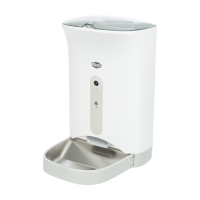
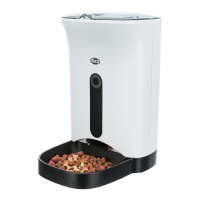
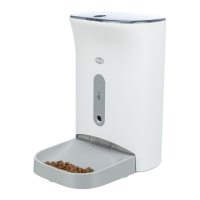
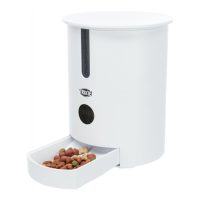
Enchimento do alimentador automático:
Após um emparelhamento com sucesso, pode encher o alimen-
tador automático com alimento seco (diâmetro máximo do
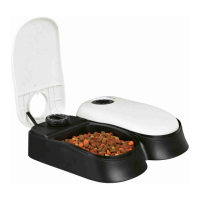
alimento: 15 mm). Libertar a tampa, pressionando o botão no
fecho. Debaixo da tampa, encontrará o recipiente do alimento
e o painel de controlo. Inserir o comedouro juntamente com
o tabuleiro em inox no fundo do dispensador do alimentador
automático. Pressionando os botões nas laterais do comedouro,
o mesmo pode ser inserido ou retirado. Depois de encher, deve
iniciar uma refeição manual, pressionando uma vez o botão SET
no aparelho. Isto irá assegurar que o mecanismo de alimentação
do aparelho fica também cheio com alimento.
O alimento seco utilizado deve ter uma espessura mínima de
5 mm e não deve exceder um diâmetro máximo de 15 mm. É
sempre preferível um formato circular. Alimento seco que seja
demasiado plano, demasiado grande, com forma irregular ou pe
-
gajoso pode resultar num bloqueio no mecanismo de transporte.
Por favor, assegurar que o alimento desliza bem para o comedou-
ro. Em caso de dúvidas e se o alimento se estiver a acumular na
parte superior do comedouro, bloqueando a saída, deve trocar o
alimento por outro menos pegajoso.
Programação das Refeições:
Clicar em SCHEDULED FEEDING e ADD FEEDING TIME para
programar a hora das refeições. Aqui pode programar horas
de refeições diferentes e os dias em que as mesmas devem ser
repetidas, se necessário. Pode também programar a quantidade
de porções dispensadas a cada refeição (1 porção = apróx. 24 ml).
Na visão geral das horas das refeições pode facilmente ativar ou
desativar refeições individuais.


 To Next Page
 Loading...