BEDIENUNGSANLEITUNG
1
Produktinformationen
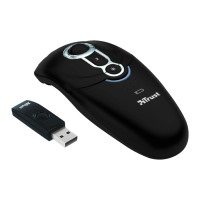
MAUS
A: Laser
B: Rechte Maustaste
C: Linke Maustaste
D: Trackball/Scrollball
E: Dritte Maustaste
F: Lasertaste
G: Ladeaufforderung
H: Akkufach
I: Oberflächensensor
J: Vierte Maustaste
K: Fünfte Maustaste
L: Ein/Aus
M: Ladekabeleingang
N: Verbindungsknopf
LADESCHALE
O: Mini-Empfänger
(abnehmbar)
P: Verbindungsknopf
Q: Ladeanzeige
R: Netzteileingang (Option)
LADEKABEL
S: Ladeanzeige
DE
Batterien
1 (1) Schieben Sie den Akkufachdeckel auf. (2) Legen Sie die Batterien ein. (3) Schließen Sie den Deckel.
Installation
2 Legen Sie die Maus in die Schale.
3 Schalten Sie den PC aus.
4 Schließen Sie das USB-Kabel an den PC an.
5 Schalten Sie den PC ein.
6
Laden Sie die Akkus 6 Stunden lang auf.
Wenn die Anzeige grün leuchtet, sind die Akkus geladen.
7
(1) Drücken Sie auf den Verbindungsknopf auf dem Empfänger. (2) Drücken Sie auf den
Verbindungsknopf auf der Maus.
8 Legen Sie die CD-ROM ein. Klicken Sie auf „Install driver“.
9 Befolgen Sie zur Vollendung die Anweisungen auf dem Bildschirm.
Konfiguration
10 Doppelklicken Sie auf das Symbol.
11
(1) Klicken Sie auf „Rad“ (Wheel). (2) Wählen Sie „Trust Mouse Mode“. (3) Klicken Sie auf
„Übernehmen“ (Apply).
12
(1) Klicken Sie auf „Programmierbare Taste“ (Programmable button). (2) Wählen Sie eine Maustaste
zum Programmieren aus.
13
(1) Weisen Sie der Taste eine Funktion zu. (3) Klicken Sie auf „OK“.
Klicken Sie auf „Hilfe“ (Help) für Einzelheiten zu den Funktionen.
Unterwegs
14
Maus laden: (1) Schließen Sie das Kabel an das Notebook an. (2) Schließen Sie das Kabel an die Maus
an.
Wenn die Anzeige grün leuchtet, sind die Akkus geladen.
15
Anschluss: (1) Ziehen Sie den Mini-Empfänger heraus. (2) Schließen Sie den Empfänger an das
Notebook an.
Wenn erforderlich 7 wiederholen.


 To Next Page