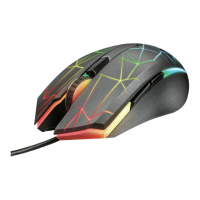
GXT 155 Gaming Mouse - USER’S MANUAL
Configuración de macros
a
b
c
Cree una macro
(guarde una secuencia de teclas en el softw are).
-
Diríjase a la ficha “General” [General] .
Haga clic en el botón que desee reasignar.
Coloque el cursor del ratón sobre “Macro” [ Macro].
Haga clic en “Macro manager” [Administrador de macros].
Cree una macro nueva haciendo clic en “New” [ Nueva].
Escriba el nombre de la nueva macro.
- Haga clic en “OK” [Aceptar].
a
b
c
Grabación de una macro.
-
Seleccione una macro que haya creado.
Haga clic en el botón “record” [ Grabar] para iniciar el proceso de grabación de la secuencia de teclas
que desee.
Cuando haya terminado de crear la macro, haga clic en el botón “stop” [ Detener] .
Es posible añadir acciones del ratón utilizando el menú de la derecha (una vez finalizada la grabación).
- Cierre el “macro manager” [Administrador de macros] cuando haya terminado de crear macros.
Asignación de una macro.
-
Si desea asignar una macro, siga los pasos 8 a/b y elija la macro que desee en la lista de funciones.
- Haga clic en “Apply” [ Aplicar]. El ratón se está actualizando.
Configuración de perfil
Seleccione un perfil
- Seleccione uno de los cinco perfiles haciendo clic en el perfil que desee.
10.
a
b
Guardar o cargar una configuración personalizada
-
Haga clic en “Save as” [ Guardar como] para guardar una configuración, o en “Load File” [ Cargar
archivo] para cargar una configuración.
Escriba el nombre de la configuración del ratón, o elija el perfil que desee cargar.
Haga clic en “Save/ Open” [Guardar/Abrir] .
- La configuración del ratón se guardará o cargará.
a
b
Restaurar configuración predeterminada
-
Haga clic en “Reset All” [Restablecer todo] para restablecer todos los perfiles.
Haga clic en “Restore” [ Restaurar] para restaurar un perfil (el perfil actualmente seleccionado).
Haga clic en “OK” [Aceptar] para restablecer toda la configuración.
- Haga clic en “Apply” [ Aplicar]. El ratón se está actualizando.


 To Next Page