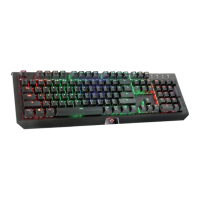
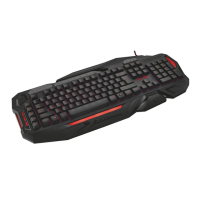
GXT Gaming Keyboard
Tastenprogrammierung
Zuweisen einer Funktion
- Klicken Sie auf die Taste, deren Belegung geändert werden soll.
- Wählen Sie zwischen a single keystroke (einem einzelnen Tastendruck) oder der mouse button
(Maustaste).
- Klicken Sie auf die Maustastenfunktion, um ein Menü zu öffnen.
- Klicken Sie auf „Apply“. Das Tablet wird aktualisiert.
Lichteinstellungen
Ändern der LED-Lichteinstellungen
- Klicken Sie auf den Menüreiter „Advanced Settings“.
- Wählen Sie die gewünschte Lichthelligkeit aus, oder ändern Sie die Einstellung auf „Pulsieren“.
- Wählen Sie die gewünschte LED-Farbe aus.
- Klicken Sie auf „Apply“. Das Tablet wird aktualisiert.
Makro-Einstellungen
Erstellen eines Makros
(Speichern einer Tastenfolge in der Software)
- Klicken Sie auf den Menüreiter „Macro manager“.
- Erstellen Sie ein neues Makro, indem Sie auf „New“ klicken.
- Geben Sie einen Namen für das neue Makro ein und drücken Sie die Enter-Taster auf Ihrer Tastatur.
- Klicken Sie auf die Schaltfläche „start record“, um mit der Aufzeichnung der gewünschten Tastenfolge
zu beginnen.
- Wenn die Makro-Erstellung abgeschlossen ist, klicken Sie auf die Schaltfläche „stop record“.
- Klicken Sie auf „OK“. Das Makro wird gespeichert.
Zuweisen eines Makros
- Klicken Sie auf den Menüreiter „Macro Settings“.
- Fahren Sie mit dem Mauszeiger über die Funktion, um die Seitenmenüs zu öffnen.
- Klicken Sie im Menü „Assign a Macro“ auf das erstellte Makro, um es einer Makro-Taste zuzuweisen.
- Klicken Sie auf „Apply“. Das Tablet wird aktualisiert.
Zurücksetzen
Profile zurücksetzen
- Klicken Sie auf „Reset“, um alle Profile zurückzusetzen.
Profil-Einstellungen


 To Next Page