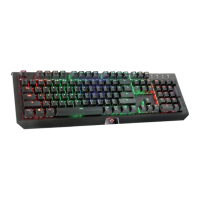
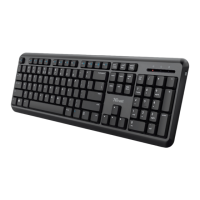
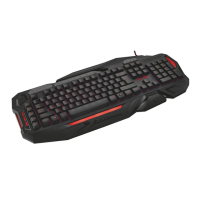
GXT Gaming Keyboard
Programmation des boutons
Attribuer une fonction
- Cliquez sur le bouton que vous souhaitez réattribuer.
- Choisissez entre un bouton single keystroke de frappe et un bouton mouse button de souris.
- Cliquez sur la fonction de touche de souris pour ouvrir un menu.
- Cliquez sur « Apply » [appliquer] → Le clavier est mis à jour.
Paramètres de luminosité
Modifier la lumière LED
- Cliquez sur l'onglet « Advanced Settings » [paramètres avancés].
- Modifiez la luminosité du voyant ou modifiez l'intensité.
- Sélectionnez la couleur de la LED souhaitée.
-
Cliquez sur « Apply » [appliquer] → Le clavier est mis à jour.
Paramètres des macros
Créer une macro
(enregistrer une série de touches dans le logiciel)
- Cliquez sur l'onglet « Macro manager » [gestionnaire des macros].
- Créez une nouvelle macro en cliquant sur « New » [nouvelle].
- Saisissez le nom de la nouvelle macro et appuyez sur la touche Entrée de votre clavier.
- Cliquez sur le bouton « start record » démarrer l’enregistrement pour lancer l'enregistrement de la
séquence clavier souhaitée.
- Lorsque vous avez fini de créer votre macro, cliquez sur le bouton « stop record » [arrêter
l'enregistrement].
- Cliquez sur « OK » La macro est enregistrée.
Attribuer une macro
- Cliquez sur l'onglet « Macro Settings » [paramètres de macro].
- Déplacez le curseur sur la fonction pour ouvrir les menus situés latéralement.
- Cliquez sur la macro créée dans le menu « Assign a Macro » pour attribuer la macro à une touche
macro.
- Cliquez sur « Apply » [appliquer] → Le clavier est mis à jour.
Réinitialisation
Réinitialiser les profils
- - Cliquez sur « Reset » pour réinitialiser tous les profils.
Paramètres de profil


 To Next Page