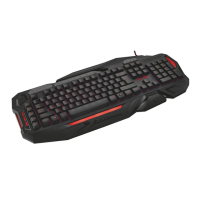
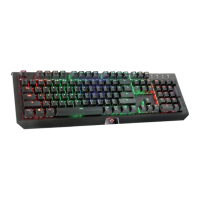
GXT Gaming Keyboard
Programmazione dei pulsanti
Assegnazione di una funzione
- Fare clic sul pulsante che si desidera riassegnare.
- Scegliere tra a single keystroke o mouse button
- Fare clic sulla funzione tasto mouse per aprire un menu.
- Fare clic su ‘Apply’ La tastiera viene aggiornata.
Impostazioni della luce
Modifica della luce LED
- Fare clic sulla scheda ‘Advanced Settings’.
- Modificare la luminosità della luce o selezionare il lampeggio.
- Selezionare il colore LED desiderato.
- Fare clic su ‘Apply’ La tastiera viene aggiornata.
Impostazioni delle macro
Creazione di una macro
(Memorizzazione di una sequenza di tasti nel software)
- Fare clic sulla scheda ‘Macro manager’.
- Creare una nuova macro facendo clic su ‘New’.
- Inserire il nome della nuova macro e premere il tasto Invio sulla tastiera.
- Fare clic sul pulsante ‘start record’ per iniziare la registrazione della sequenza preferita da tastiera.
- Al termine della creazione della macro, fare clic sul pulsante ‘stop record’.
- Fare clic su ‘OK’ La macro viene salvata.
Assegnazione di una macro
- Fare clic sulla scheda ‘Macro Settings’.
- Passare sopra la funzione per aprire i menu a lato.
- Fare clic sulla macro creata nel menu ‘Assign a Macro’ per assegnare la macro a un tasto Macro.
- Fare clic su ‘Apply’ La tastiera viene aggiornata.
Reset
Reimpostazione dei profili
- Fare clic su ‘Reset’ per reimpostare tutti i profili.
Impostazioni dei profili
Creare, salvare o caricare un profilo
- Fare clic su ‘Create profile’
- Inserire un nome per il profilo
- Collegare il profilo per attivarlo automaticamente
- Selezionare l'applicazione preferita
- Fare clic su ‘Save profile’ il profilo viene salvato sul PC


 To Next Page
 Loading...