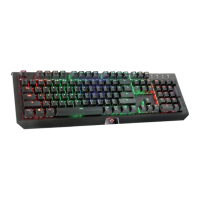
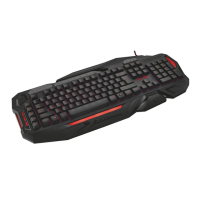
GXT Gaming Keyboard
Programación de botones
Asignación de una función
- Haga clic en el botón que desee reasignar.
- Elija entre a single keystroke (una pulsación de tecla) o mouse button (un botón del ratón).
- Haga clic en la función de botón del ratón para abrir un menú.
- Haga clic en "Apply". El teclado se está actualizando.
Configuración de iluminación
Cambio de la luz LED
- Haga clic en la ficha "Advanced setting".
- Cambie el brillo de la luz o elija la opción de iluminación dinámica.
- Seleccione el color que desee asignar al LED.
- Haga clic en "Apply". El teclado se está actualizando.
Configuración de macros
Creación de una macro
(guardar una secuencia de teclas en el software)
- Haga clic en la ficha "Macro manager".
- Cree una macro nueva haciendo clic en "New".
- Escriba el nombre de la nueva macro y haga clic en la tecla Entrar del teclado.
- Haga clic en el botón "Start Record" para iniciar el proceso de grabación de la secuencia de teclas que
desee.
- Cuando haya terminado de crear la macro, haga clic en "Stop Record".
- Haga clic en "OK". La macro se guarda.
Asignación de una macro
- Haga clic en la ficha "Macro Settings".
- Coloque el cursor del ratón sobre la función para abrir el menú lateral.
- Haga clic en la macro creada en el menú "Assign a Macro" para asignar la macro a una tecla de
macro.
- Haga clic en "Apply". El teclado se está actualizando.
Restablecer
Restablecer los perfiles
- Haga clic en "Reset" para restablecer todos los perfiles.
Configuración de perfil


 To Next Page