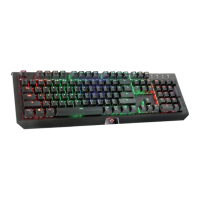
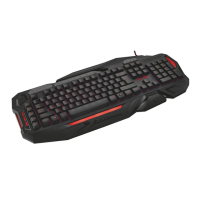
GXT Gaming Keyboard
Knoppen programmeren
Een functie toewijzen
- Klik op de knop waaraan u een nieuwe functie wilt toewijzen.
- Kies tussen een single keystroke of mouse button
- Klik op de muisknopfunctie om een menu te openen.
- Klik op 'Apply'. Het toetsenbord wordt bijgewerkt.
Licht instellen
De led-verlichting wijzigen
- Klik op het tabblad 'Advanced Settings'.
- Wijzig de helderheid van het licht of wijzig in knipperen.
- Selecteer de gewenste led-kleur.
- Klik op 'Apply'. Het toetsenbord wordt bijgewerkt.
Macro instellen
Een macro maken (een toetsenreeks opslaan in de software)
- Klik op het tabblad 'Macro manager'.
- Maak een nieuwe macro door op 'New' te klikken.
- Voer de naam van de nieuwe macro in en klik op de Enter-toets op het toetsenbord.
- Klik op de knop 'start record' om te beginnen met het opnemen van de gewenste toetsenbordreeks.
- Zodra u de macro hebt aangemaakt, drukt u op de knop 'stop record'.
- Klik op 'OK' De macro wordt opgeslagen.
Een macro toewijzen
- Klik op het tabblad 'Macro Settings'.
- Beweeg over de functie om de menu's aan de zijkant te openen.
- Klik op de gemaakte macro in het menu 'Assign a Macro' om de macro toe te wijzen aan een macro-
toets.
- Klik op 'Apply'. Het toetsenbord wordt bijgewerkt.
Resetten
De profielen resetten
- Klik op 'Reset' om alle profielen te resetten.
Profielinstellingen


 To Next Page