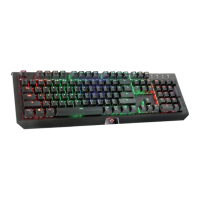
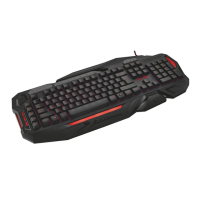
GXT Gaming Keyboard
Painikkeen ohjelmoiminen
Toiminnon määrittäminen
- Napsauta painiketta, johon haluat asettaa toiminnon.
- Valitse joko a single keystroke tai mouse button.
- Napsauta hiiren näppäintoimintoa valikon avaamiseksi.
- Napsauta ‘Apply’ Näppäimistöä päivitetään.
Valoasetukset
LED-valon vaihtaminen
- Napsauta ‘Advanced Settings’ -välilehteä.
- Säädä valon kirkkautta tai vaihda hengitykseen.
- Valitse haluamasi LED-väri.
- Napsauta ‘Apply’ Näppäimistöä päivitetään.
Makroasetukset
Makron luominen
(näppäinsarjan tallennus ohjelmistoon)
- Napsauta ‘Macro manager’-välilehteä.
- Luo uusi makro napsauttamalla ‘New’.
- Syötä uuden makron nimi ja napsauta näppäimistön Enter-painiketta.
- Napsauta ‘start record’ -painiketta haluamasi näppäinsarjan tallentamisen aloittamiseksi.
- Kun olet luonut makron, napsauta ‘stop record’ -painiketta.
- Napsauta ‘OK’ Makro tallentuu.
Makron määritys
- Napsauta ‘Macro Settings’ -välilehteä.
- Siirrä hiiri toiminnon päälle sivuvalikkojen avaamiseksi.
- Napsauta luotua makroa ‘Assign a Macro’ -valikossa määrittääksesi makron makronäppäimelle.
- Napsauta ‘Apply’ Näppäimistöä päivitetään.
Nollaus
Profiilien nollaus
- Napsauta ‘Reset’ kaikkien profiilien nollaamiseksi.
Profiiliasetukset
Profiilin luominen, tallentaminen tai lataaminen
- Napsauta ‘Create profile’.
- Syötä profiilin nimi.
- Luo profiiliin linkki sen automaattista aktivointia varten.
- Valitse haluamasi sovellus.
- Napsauta ‘Save profile’ profiili tallentuu tietokoneeseesi.


 To Next Page