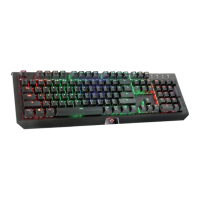
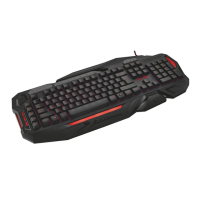
GXT Gaming Keyboard
Programmering av knapper
Legg til en funksjon
- Klikk på den knappen som du ønsker å tilordne på nytt.
- Velg mellom a single keystroke (et enkelt tastetrykk) eller mouse button (museknappen).
- Klikk på museknappfunksjonen for å åpne en meny.
- Klikk på 'Apply' Tastaturet oppdateres.
Lysinnstillinger
Endre LED-lys
- Klikk på 'Advanced setting'-fanen.
- Endre lysstyrken på lyset, eller endre til pulsering.
- Velg ønsket LED-farge.
- Klikk på 'Apply' Tastaturet oppdateres.
Makroinnstillinger
Lag en makro
(lagre en sekvens av taster i programvaren)
- Klikk på 'Macro manager'-fanen.
- Opprett en ny makro ved å klikke på 'New'.
- Angi navnet på den nye makroen, og klikk på Enter på tastaturet.
- Klikk på 'Start record'-knappen for å starte registrering av ønsket tastatursekvens.
- Når du er ferdig med å opprette makroen, klikker du på 'stop record'.
- Klikk på 'OK' Makroen er lagret.
Tilordne en makro
- Klikk på 'Macro Settings'-fanen.
- Sveip over funksjonen for å åpne sidemenyen.
- Klikk på den opprettede makroen i menyen 'Assign a Macro' for å tilordne makroen til en makrotast.
- Klikk på 'Apply' Tastaturet oppdateres.
Tilbakestill
Tilbakestill profilene
- Klikk på 'Reset' for å tilbakestille alle profilene.
Profilinnstillinger
Opprett, lagre eller last en profil
- Klikk på 'Create profile'
- Skriv inn et navn på profilen.
- Koble til profilen for å aktivere den automatisk.
- Velg favorittprogrammet ditt
- Klikk på 'Save profile' Profilen lagres på datamaskinen din.


 To Next Page