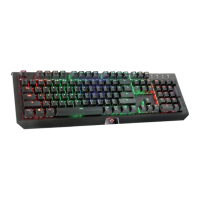
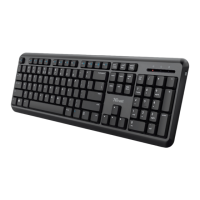
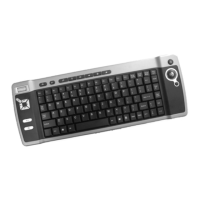
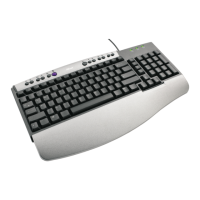
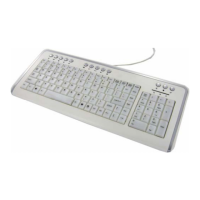
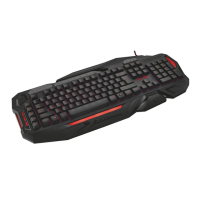
GXT Gaming Keyboard
Knapprogrammering
Tilldela en funktion
- Klicka på knappen som du vill tilldela om.
- Välj mellan a single keystroke [en tangenttryckning] eller mouse button [musknapp]
- Klicka på mustangentfunktionen för att öppna en meny.
- Klicka på ”Apply” [Använd] Tangentbordet uppdateras.
Ljusinställningar
Ändra LED-ljuset
- Klicka på fliken ”Advanced Settings” [Avancerade inställningar].
- Ändra ljusstyrkan eller byt till andning.
- Välj önskad LED-färg.
- Klicka på ”Apply” [Använd] Tangentbordet uppdateras.
Makroinställningar
Skapa ett makro
(Lagra en tangentsekvens i programvaran)
- Klicka på fliken ”Macro Manager” [Makrohanteraren].
- Skapa ett nytt makro genom att klicka på ”New” [Ny].
- Skriv in namnet på den nya makrot och klicka på Enter-tangenten på tangentbordet.
- Klicka på knappen ”Start Record” [Börja spela in] för att börja spela in önskad tangentbordssekvens.
- Klicka på ”Stop Record” [Stoppa inspelning] när du är klar med ditt makro.
- Klicka på ”OK” Makrot sparas.
Tilldela ett makro
- Klicka på fliken ”Macro Settings” [Makroinställningar]
- Hovra med musmarkören över funktionen för att öppna sidomenyerna.
- Klicka på det nyskapade makrot i menyn ”Assign a Macro” [Tilldela ett makro] för att tilldela makrot till
en makrotangent.
- Klicka på ”Apply” [Använd] Tangentbordet uppdateras.
Återställ
Återställ profilerna
- Klicka på ”Reset” [Återställ] för att återställa alla profiler.
Profilinställningar


 To Next Page