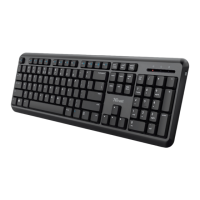
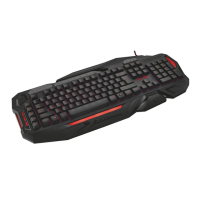
GXT Gaming Keyboard
Programowanie przycisków
Przypisanie funkcji
- Kliknij przycisk, który chcesz ponownie przypisać.
- Wybierz pomiędzy single keystroke lub mouse button
- Kliknij funkcję klawisza myszy, aby otworzyć menu.
- Kliknij „Apply” ustawienia klawiatury są aktualizowane.
Ustawienia podświetlenia
Zmiana koloru lampek kontrolnych
- Kliknij zakładkę „Advanced Settings”.
- Zmień intensywność podświetlenia lub częstotliwość pulsowania.
- Wybierz kolor podświetlenia lampek kontrolnych.
- Kliknij „Apply” ustawienia klawiatury są aktualizowane.
Ustawienia makro
Tworzenie makra
(zapisywanie w oprogramowaniu sekwencji klawiszy)
- Kliknij zakładkę „Macro manager”.
- Utwórz nowe makro, klikając „New”.
- Wpisz nazwę nowego makro, a następnie wciśnij Enter.
- Kliknij przycisk „Start record”, aby rozpocząć zapisywanie wybranej sekwencji klawiszy.
- Po zakończeniu tworzenia makra kliknij przycisk „Stop record”.
- Kliknij „OK” makro zostało zapisane.
Przypisywanie makra
- Kliknij zakładkę „Basic Settings”.
- Przesuń wskaźnik myszy nad funkcję, aby otworzyć menu boczne.
- W menu „Assign a Macro” kliknij utworzone makro, aby je przypisać do klawisza makro.
- Kliknij „Apply” ustawienia klawiatury są aktualizowane.
Resetowanie
Zresetuj profile
- Kliknij „Reset”, aby zresetować wszystkie profile.
Ustawienia profilu
Utwórz, zapisz lub wczytaj profil
- Kliknij „Create profile”
- Wpisz nazwę profilu
- Połącz profil, w celu automatycznej aktywacji
- Wybierz ulubioną aplikację
- Kliknij „Save profile” profil został zapisany na komputerze


 To Next Page