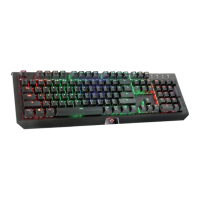
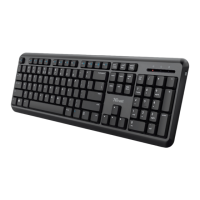
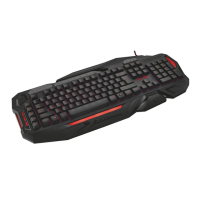
GXT Gaming Keyboard
Programování tlačítek
Přiřazení funkce
- Klikněte na tlačítko, ke kterému si přejete funkci přiřadit.
- Zvolte mezi single keystroke nebo mouse button
- Otevřete nabídku kliknutím na funkci tlačítek myši.
- Klikněte na „Apply“ klávesnice se aktualizuje.
Nastavení osvětlení
Změna LED osvětlení
- Klikněte na kartu „Advanced Settings“.
- Změňte jas osvětlení nebo změňte nastavení na „dýchající“ světlo.
- Vyberte požadovanou barvu LED diody.
- Klikněte na „Apply“ klávesnice se aktualizuje.
Nastavení maker
Vytvoření makra
(uložení kombinace kláves do softwaru)
- Klikněte na kartu „Macro manager“.
- Kliknutím na „New“ vytvořte nové makro.
- Zadejte název nového makra a na klávesnici klikněte na klávesu Enter.
- Kliknutím na tlačítko „Start record“ spustíte nahrávání požadované kombinace kláves.
- Po dokončení makra klikněte na tlačítko „Stop record“.
- Klikněte na „OK“ makro se uloží.
Přiřazení maker
- Klikněte na kartu „Macro Settings“.
- Přejeďte přes funkci, poté se zobrazí postranní nabídka.
- V nabídce „Assign a Macro“ klikněte na vytvořené makro a přiřaďte jej ke klávese makra.
- Klikněte na „Apply“ klávesnice se aktualizuje.
Reset
Resetování profilů
- Všechny profily resetujete kliknutím na „Reset“.
Profilová nastavení
Výběr, uložení a načtení profilu
- Klikněte na „Create profile“.
- Zadejte název profilu.
- Propojte profil. Profil se následně aktivuje automaticky.
- Vyberte oblíbenou aplikaci.
- Klikněte na „Save profile“ profil se uloží do počítače.


 To Next Page