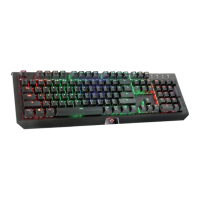
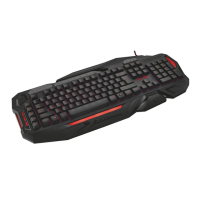
GXT Gaming Keyboard
Programovanie tlačidiel
Priradenie funkcie
- Kliknite na tlačidlo, ktoré chcete opätovne priradiť.
- Vyberte medzi single keystroke alebo mouse button
- Kliknite na funkciu klávesu myši a otvorte ponuku.
- Kliknite na možnosť „Apply“ Klávesnica sa začne aktualizovať.
Nastavenia osvetlenia
Zmeňte LED osvetlenie
- Kliknite na kartu „Advanced Settings“.
- Zmeňte jas osvetlenia alebo ho zmeňte na tlmené.
- Vyberte požadovanú farbu LED.
- Kliknite na možnosť „Apply“ Klávesnica sa začne aktualizovať.
Nastavenia makro
Vytvorte makro
(uloženie postupnosti tlačidiel v softvéri)
- Kliknite na kartu „Macro manager“.
- Vytvorte nové makro kliknutím na možnosť „New“.
- Napíšte názov nového makra a kliknite na tlačidlo Enter na vašej klávesnici.
- Kliknite na tlačidlo „Start record“ a spustite nahrávanie uprednostňovanej postupnosti klávesnice.
- Po dokončení vytvárania vášho makra kliknite na tlačidlo „Stop record“.
- Kliknite na „OK“ Makro je uložené.
Priraďte makro
- Kliknite na kartu „Macro Settings“
- Prejdite myšou nad funkciou a otvorte vedľajšie ponuky.
- Kliknite na vytvorené makro v ponuke „Assign a Macro“ a priraďte makro k Makro klávesu.
- Kliknite na možnosť „Apply“ Klávesnica sa začne aktualizovať.
Resetovanie
Resetovanie profilov
- Kliknite na možnosť „Reset“ a resetujte všetky profily.
Nastavenia profilu
Výber, uloženie alebo načítanie profilu
- Kliknite na možnosť „Create profile“
- Napíšte názov pre profil
- Prepojte profil pre automatické aktivovanie profilu
- Vyberte svoju najobľúbenejšiu aplikáciu
- Kliknite na „Save profile“ profil sa uloží do vášho počítača


 To Next Page