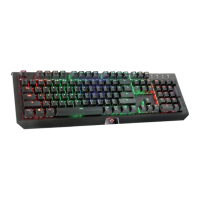
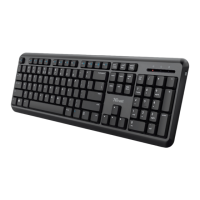
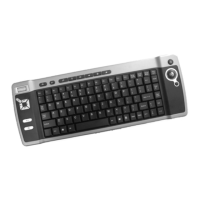
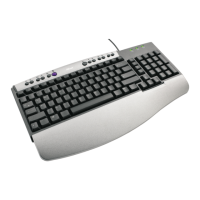
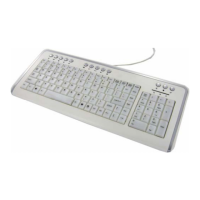
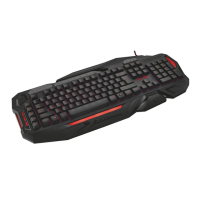
GXT Gaming Keyboard
Программирование кнопок
Назначение функции
- Щелкните кнопку, которую необходимо переназначить.
- Выберите либо одно нажатие клавиши single keystroke, либо кнопку мыши mouse button.
- Щелкните функцию кнопки мыши для открытия меню.
- Щелкните «Apply» После этого раскладка клавиатуры будет обновлена.
Параметры подсветки
Изменение цвета светодиода
- Щелкните вкладку дополнительных настроек «Advanced Settings».
- Настройте яркость подсветки или включите ее циклическое изменение.
- Выберите необходимый цвет светодиодного индикатора.
- Щелкните «Apply» После этого раскладка клавиатуры будет обновлена.
Параметры макросов
Создание макроса
(сохранение последовательности клавиш в программном обеспечении)
- Щелкните вкладку диспетчера макросов «Macro Manager».
- Создайте новый макрос, щелкнув кнопку «New».
- Введите имя нового макроса и щелкните клавишу ввода на клавиатуре.
- Щелкните кнопку «Start record» для записи требуемого сочетания клавиш.
- Щелкните кнопку «Stop record» для окончания создания макроса.
- Щелкните кнопку «OK» Макрос будет сохранен.
Назначение макроса
- Щелкните вкладку параметров макроса «Macro Settings».
- Выберите функцию и откройте боковое меню.
- Щелкните созданный макрос в меню «Assign a Macro’» для назначения макроса клавише.
- Щелкните «Apply» После этого раскладка клавиатуры будет обновлена.
Сброс настроек
Сброс профилей
- Щелкните «Reset» для сброса всех профилей.
Параметры профиля
Создание, сохранение или загрузка профиля
- Щелкните кнопку создания профиля «Create profile».
- Введите имя профиля.
- Создайте связь профилю для его автоматической активизации.
- Выберите любимое приложение.
- Щелкните «Save profile» Профиль будет сохранен на вашем ПК.


 To Next Page