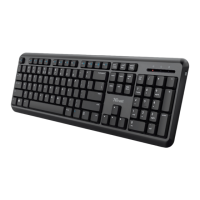
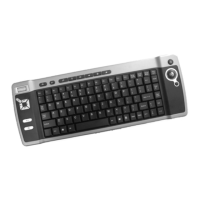
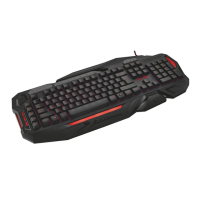
GXT Gaming Keyboard
Tuş programlama
Bir fonksiyon atama
- Yeniden atama yapmak istediğiniz düğmeyi tıklayın.
- Single keystroke veya mouse button arasında seçim yapın
- Bir menüyü açmak için fare tuşu fonksiyonunu tıklayın.
- "Apply" öğesini tıklayın Klavye güncelleniyor.
Işık Ayarları
LED ışığını değiştirin
- "Advanced Settings" sekmesine tıklayın.
- Işığın parlaklığını değiştirin veya nefes alma ayarına getirin.
- İstediğiniz LED rengini seçin.
- "Apply" öğesini tıklayın Klavye güncelleniyor.
Makro Ayarları
Bir makro yaratın
(Yazılımda bir tuş dizisi kaydedin)
- "Macro manager" öğesini tıklayın.
- "New" öğesini tıklayarak yeni bir makro yaratın.
- Yeni makronun adını girin ve klavyenizin Enter tuşunu tıklayın.
- Tercih edilen klavye tuş basma sırasını kaydetmeye başlamak için, "Start record" düğmesini tıklayın.
- Makronuzu yaratma işlemi bittiğinde, "Stop record" düğmesini tıklayın.
- "OK" öğesini tıklayın Makro kaydedilir.
Bir makro atayın
- "Macro Settings" sekmesini tıklayın.
- Yan menüleri açmak için fonksiyonun üzerinde gezinin.
- "Assign a Macro" menüsünde makroyu bir Makro tuşuna atamak için oluşturulan makroya tıklayın.
- "Apply" öğesini tıklayın Klavye güncelleniyor.
Sıfırlama
Profilleri sıfırlayın
- Tüm profilleri sıfırlamak için "Reset" öğesini tıklayın.
Profil Ayarları
Bir Profil Yaratma, Kaydetme veya Yükleme
- "Create profile" öğesini tıklayın
- Profil için bir ad girin
- Profili otomatik olarak etkinleştirmek için profile bağlantı oluşturun
- Favori uygulamanızı seçin
- "Save profile" öğesini tıklayın Profil PC'nize kaydedilir.


 To Next Page