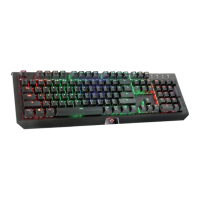
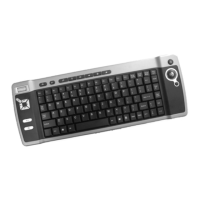
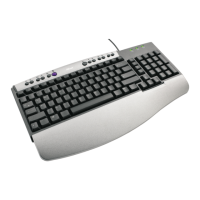
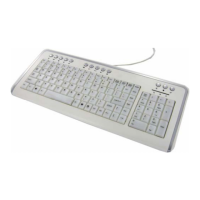
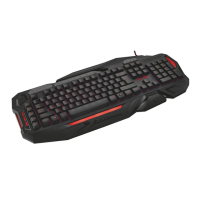
GXT Gaming Keyboard
Programiranje tipk
Določitev funkcije
- Kliknite na gumb, ki ga želite ponovno določiti.
- Izberite med single keystroke in mouse button
- Kliknite na funkcijsko tipko miške, da odprete meni.
- Kliknite na »Apply« Tipkovnica se posodablja.
Nastavitve svetlobe
Spreminjanje svetlobe LED
- Kliknite na zavihek »Advanced settings«.
- Spremenite jakost svetlobe ali spremenite v utripajoče.
- Izberite želeno barvo LED.
- Kliknite na »Apply« Tipkovnica se posodablja.
Nastavitve makrov
Ustvarjanje makra
(shranjevanje zaporedja tipk v programsko opremo)
- Kliknite na zavihek »Macro manager«.
- Ustvarite nov makro s klikom na »New«.
- Vnesite ime novega makra in kliknite na tipko Enter na vaši tipkovnici.
- Kliknite na gumb »Start record«, da začnete s snemanjem želenega zaporedja tipk.
- Ko končate z ustvarjanjem vašega makra, kliknite na gumb »Stop record«.
- Kliknite na »OK« Makro je shranjen.
Dodelitev makra
- Kliknite na zavihek »Makro Settings«.
- Pojdite preko funkcije, da odprete stranski meni.
- Kliknite na ustvarjen makro v meniju »Assign a Macro«, da dodelite makro tipki Makro.
- Kliknite na »Apply« Tipkovnica se posodablja.
Ponastavitev
Ponastavitev profilov
- Kliknite na »Reset«, da ponastavite vse profile.
Nastavitve profilov
Ustvarjanje, shranjevanje ali nalaganje profilov
- Kliknite na »Create profile«
- Vnesite ime profila
- Povežite profil, da samodejno aktivirate profil
- Izberite svojo najljubšo aplikacijo
- Kliknite na »Save profile« profil se shrani na vaš računalnik


 To Next Page