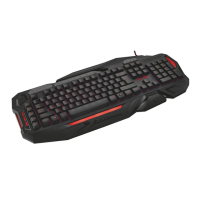
GXT Gaming Keyboard
Programação do botão
Atribuir uma função
- Clique no botão que deseja reatribuir.
- Escolha entre a single keystroke ou mouse button
- Clique na função de tecla do mouse para abrir um menu.
- Clique em “Apply” O teclado está sendo atualizado.
Configurações de luz
Alterar a luz do LED
- Clique na guia “Advanced Settings”.
- Altere o brilho da luz ou altere para pulsante.
- Selecione a cor do LED desejada.
- Clique em “Apply” O teclado está sendo atualizado.
Configurações de Macro
Crie uma macro
(Armazenar uma sequência de teclas no software)
- Clique na guia “Macro manager”.
- Crie uma nova macro clicando em “New”.
- Insira o nome da nova macro e clique na tecla Enter no seu teclado.
- Clique no botão “start record” para iniciar a gravação da sequência de teclado preferida.
- Quando terminar de criar sua macro, clique no botão “stop record”.
- Clique em “OK” A macro está salva.
Atribuir uma macro
- Clique na guia “Macro Settings”
- Passe o mouse sobre a função para abrir o menu lateral.
- Clique na macro criada no menu “Assign a Macro” para atribuir a macro a uma tecla de macro.
- Clique em “Apply” O teclado está sendo atualizado.
Redefinir
Redefinir os perfis
- Clique em “Reset” para redefinir todos os perfis.
Configurações de perfil
Criar, salvar ou carregar um perfil
- Clique em “Create profile”
- Insira um nome para o perfil
- Vincule o perfil para ativar o perfil automaticamente
- Selecione seu aplicativo favorito
- Clique em “Save profile” e o perfil será salvo no seu PC


 To Next Page