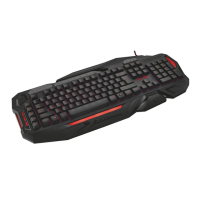
GXT Gaming Keyboard
Програмування кнопок
Призначення функції
- Натиснути кнопку, яку необхідно повторно призначити.
- Виберіть між натисканням клавіші single keystroke та кнопкою миші mouse button.
- Клацнути функцію клавіші миші, щоб відкрити меню.
- Клацнути «Apply» Після цього розкладку клавіатури буде оновлено.
Параметри підсвічування
Зміна параметрів світлодіодного підсвічування
- Клацнути вкладку «Advanced Settings».
- Змінити яскравість підсвічування або вибрати циклічне змінення.
- Вибрати необхідний колір світлодіодного індикатора.
- Клацнути «Apply» Після цього розкладку клавіатури буде оновлено.
Параметри макросів
Створення макроса
(збереження сполучення клавіш у програмному забезпеченні)
- Клацнути вкладку диспетчера макросів «Macro Manager».
- Створити новий макрос, натиснувши кнопку «New».
- Ввести ім'я нового макроса та клацнути клавішу ENTER на клавіатурі.
- Натиснути кнопку «Start record» для запису необхідного сполучення клавіш.
- Натиснути кнопку «Stop record» для закінчення створення макроса.
- Клацнути «OK» Макрос буде збережено.
Призначення макроса
- Клацнути вкладку «Macro Settings».
- Навести курсор на функцію, щоб відкрити бічне меню.
- Клацнути створений макрос у меню «Assign a Macro» для призначення макроса клавіші.
- Клацнути «Apply» Після цього розкладку клавіатури буде оновлено.
Скидання
Скидання профілів
- Клацнути «Reset» для скидання усіх профілів.
Параметри профілю
Створення, збереження або завантаження профілю
- Клацнути «Create profile».
- Ввести ім'я профілю.
- Встановити зв'язок профілю для його автоматичної активації.
- Вибрати улюблену програму.
- Клацнути «Save profile» Профіль буде збережено на ПК.


 To Next Page