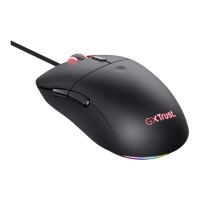
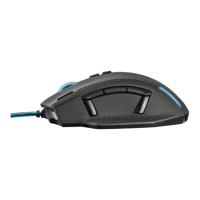
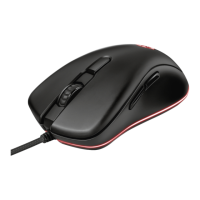
GXT 930 Gaming Mouse - USER’S MANUAL
Erstellen eines Makros
(Speichern einer Tastenfolge in der Software)
- Klicken Sie auf den Menüreiter „Macro“.
- Klicken Sie auf „New marco“, um ein neues Makro zu erstellen.
- Stellen Sie die Verzögerungszeit zwischen den einzelnen Aktionen und/oder die Anzahl der
gewünschten Wiederholungen ein.
- Klicken Sie auf ‘Record’, um mit der Aufzeichnung des Makros zu beginnen. Führen Sie nun die
gewünschte Makrosequenz aus.
- Klicken Sie auf ‘Stop’, um die Aufzeichnung des Makros zu beenden. (max. 168 Aktionen)
- Klicken Sie auf „Add to Mouse“.
- Das erstellte Makro ist jetzt unter der Funktion „Macro“ verfügbar.
Um ein Makro zuzuweisen, befolgen Sie Schritt 3 im vorliegenden Handbuch.
Profile auswählen, speichern und laden
- Klicken Sie auf den Menüreiter „Buttons“.
- Wählen Sie eines der 2 Profile aus, indem Sie auf das gewünschte Profil klicken.
- Klicken Sie auf „Save Profile“, um eine Konfiguration zu speichern, oder klicken Sie auf „Load Profile“,
um eine Konfiguration zu laden.
- Geben Sie einen Namen für die zu speichernde Mauskonfiguration ein bzw. wählen Sie das zu ladende
Profil aus.
- Klicken Sie auf „Save“, um die Konfiguration zu speichern oder klicken Sie auf „Open“, um die
Konfiguration zu laden.
Wiederherstellen der Standardeinstellungen
- Klicken Sie auf den Menüreiter „Buttons“.
- Klicken Sie auf „Reset“, um alle Profile auf die Werkseinstellungen zurückzusetzen.


 To Next Page