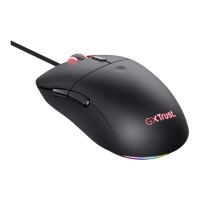
GXT 930 Gaming Mouse - USER’S MANUAL
Een macro maken
(een toetsenreeks opslaan in de software)
- Klik op de knop 'Macro'.
- Klik op 'New macro' om een nieuwe macro aan te maken.
- Stel de vertragingstijd tussen elke actie in en/of de loop/herhaling-instelling.
- Klik op ‘Record’ om het vastleggen van de macro te starten. Voer nu de gewenste macroreeks in.
- Klik op ‘Stop’ om het vastleggen van de macro te stoppen. (max. 168 acties)
- Klik op ‘Add to Mouse’.
- De gemaakte macro is nu beschikbaar onder de 'Macro'-functie.
Volg stap 3 van deze gebruiksaanwijzing om een macro toe te wijzen.
Een profiel selecteren, opslaan of laden
- Klik op het tabblad 'Buttons'.
- Selecteer een van de 2 profielen door te klikken op het gewenste profiel.
- Klik op 'Save Profile' om een instelling op te slaan, klik op 'Load Profile' om een instelling te laden.
- Voer een naam in voor de muisinstellingen die u wilt opslaan of kies het gewenste profiel om te laden.
- Klik op 'Save' om de instelling op te slaan, klik op 'Open' om de instelling te laden.
Standaardinstellingen herstellen
- Klik op het tabblad 'Buttons'.
- Klik op ‘Reset’ om alle profielen naar de fabrieksinstellingen te resetten.
- Zorg dat de TRUST GXT 930-muis is aangesloten en probeer de
software opnieuw op te starten.
Als het probleem nog niet is opgelost, neemt u contact op met de klantenservice via www.trust.com/23575/faq.


 To Next Page