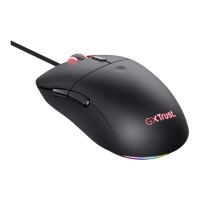
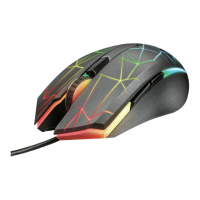
TRUST GXT 970 Gaming Mouse - USER’S MANUAL
Czas reakcji i ustawienia DPI
Ustawianie DPI
- Kliknij zakładkę „DPI Setting”.
- Kliknij pole obok numeru DPI, aby aktywować lub dezaktywować dany poziom DPI.
- Wybierz kolor lampki LED dla każdego ustawienia DPI.
- Kliknij przycisk „DPI”.
- Zmień poziom DPI przeciągając odnośny suwak.
- Kliknij „Apply” — ustawienia myszy są aktualizowane.
Zmiana efektu świetlnego
- Kliknij zakładkę „Lighting”.
- Zmień tryb podświetlenia.
- Zmień prędkość animacji.
- Zmień kierunek fal.
- Kliknij „Apply” — ustawienia myszy są aktualizowane.
Mouse Parameter
- Kliknij zakładkę „Mouse Parameter”.
- Zmień ustawienia przyśpieszenia, prędkości wskaźnika myszy systemu Windows, prędkości kółka
przewijania systemu Windows lub prędkości podwójnego kliknięcia systemu Windows przeciągając
odnośny suwak.
- Kliknij „Apply” — ustawienia myszy są aktualizowane.
Polling Rate
- Kliknij zakładkę „Polling Rate”.
- Zmień częstotliwość raportowania klikając wybraną wartość częstotliwości.
- Kliknij „Apply” — ustawienia myszy są aktualizowane.



 To Next Page