5
Telefon komórkowy z tym samym ekranem
Poniższe kroki pomogą synchronicznie wyświetlić zawartość telefonu komórkowego
na ekranie projektora za pośrednictwem bezprzewodowej sieci Wi-Fi i pozwolą cieszyć
się dużym obrazem (dotyczy wyłącznie inteligentnych urządzeń z systemem Android).
Wymagania sprzętowe: obsługa urządzeń iOS 6 i Android 5.3 Min. i nowszych.
Instrukcje dla użytkowników urządzeń z systemem Android
1. Upewnić się, że telefon i projektor są podłączone do tej samej sieci Wi-Fi (dotyczy
tylko urządzeń z systemem Android).
2. Otworzyć aplikację "Eshare" projektora.
3. Wybierz urządzenie o tej samej nazwie z Eshare, aby zakończyć tworzenie kopii
lustrzanej.
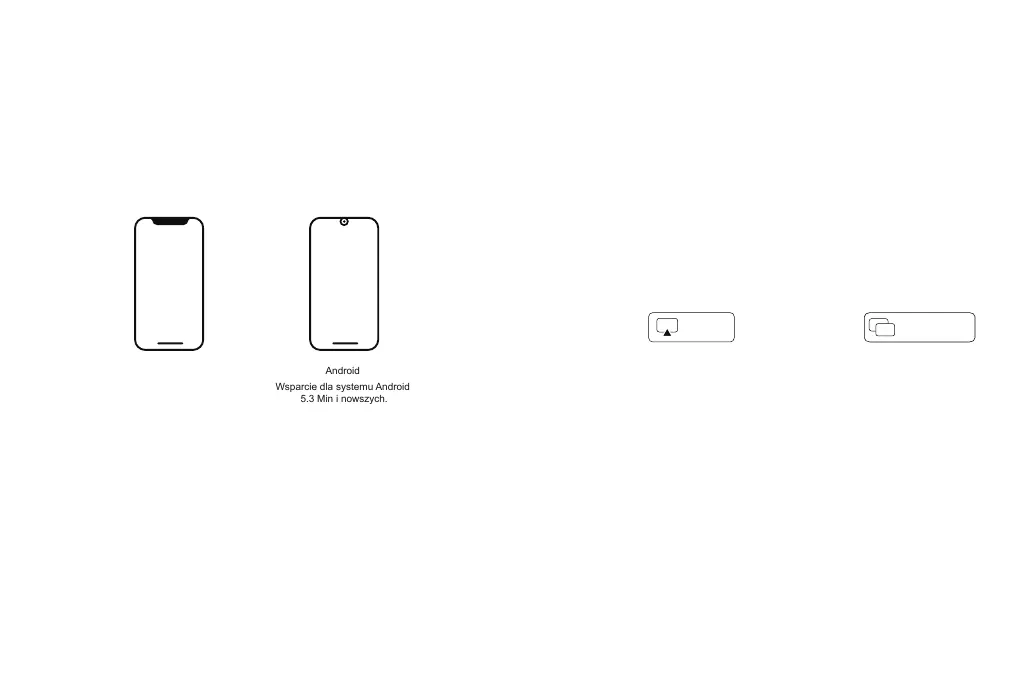
Android
Wsparcie dla systemu
Android
5.3 Min i nowszych.
iPhone
Obsługa urządzeń z systemem
iOS 6 lub nowszych.
Instrukcje dla użytkowników urządzeń z
systemem iOS
1. Upewnić się, że telefon i projektor są podłączone do tej samej sieci Wi-Fi (tylko dla
iOS).
2. Otworzyć aplikację "Eshare" projektora.
3. Otworzyć "AirPlay"/"Mirror" w telefonie.
4. Wybierz urządzenie o tej samej nazwie z Eshare, aby zakończyć tworzenie kopii
lustrzanej.
Airplay
Stara wersja iOS
Nowa wersja iOS Screen Mirror
Jak korzystać z tego samego ekranu na
telefonie iPhone przy braku sieci Wi-Fi?
1. Jeśli nie ma sieci Wi-Fi, otworzyć sieć 4G w telefonie iPhone, a następnie hot spot
Wi-Fi w interfejsie "Ustawienia" telefonu.
2. Wybrać sieć Wi-Fi hot spot iPhone'a dla projektora.
3. Otworzyć aplikację "Eshare".
4. Otworzyć "Airplay"/ "Screen Mirror".
5. Znaleźć projektor i kliknąć.


 To Next Page