6
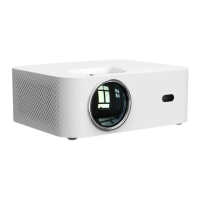
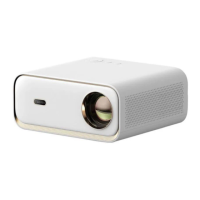
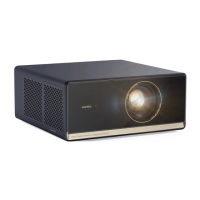
Odniesienie do odległości projekcji
Uwaga: rozmiar i odległość projekcji są obliczane na podstawie współczynnika
projekcji, który może się różnić i w zależności od stanu faktycznego.
Format obsługiwanych dysków
Typ pliku
Obraz
Video
Audio
Uwaga: określone czynności mogą być wykonywane w zależności od przeprowadzanej
aktualizacji produktu.
Obsługa formatu plików
JPG/PNG/BMP
AVI,DAT,FLV,MKV,MOV,MPG,MPEG,MP4,RM,RMVB,SWF,
3GP,TS,VOB
AMR,FLAC,M4A,MP3,MP2,OGG,WAV
Odległości projektowania (przy
statusie brak korekcji geometrii
obrazu/cal)
Długość ekranu
* szerokość (m)
Obiektyw ~ ekran (m)
40
60
80
100
120
0.89*0.5
1.33*0.75
1.77*1.0
2.21*1.25
2.66*1.49
1.33
2.0
2.67
3.33
4.0
Ustawianie źródła sygnału
Wejść do interfejsu ustawień na głównym ekranie i wybrać źródło sygnału
wejściowego. Wejść do kanału sygnału AV/HDMI, nacisnąć "OK", aby przełączyć źródło
sygnału.
Uwaga:
Aby powrócić do poprzedniej funkcji, należy nacisnąć przycisk powrotu;
Aby powrócić do głównego interfejsu, nacisnąć przycisk ekranu głównego.
Wyświetlanie zawartości telefonu
komórkowego na projektorze
Jak przenieść zawartość telefonu komórkowego do projektora
Uwaga: zaletą funkcji push jest to, że nie ma ona wpływu na normalne korzystanie z
telefonu komórkowego.
1. Upewnić się, że telefon i projektor są podłączone do tej samej sieci Wi-Fi.
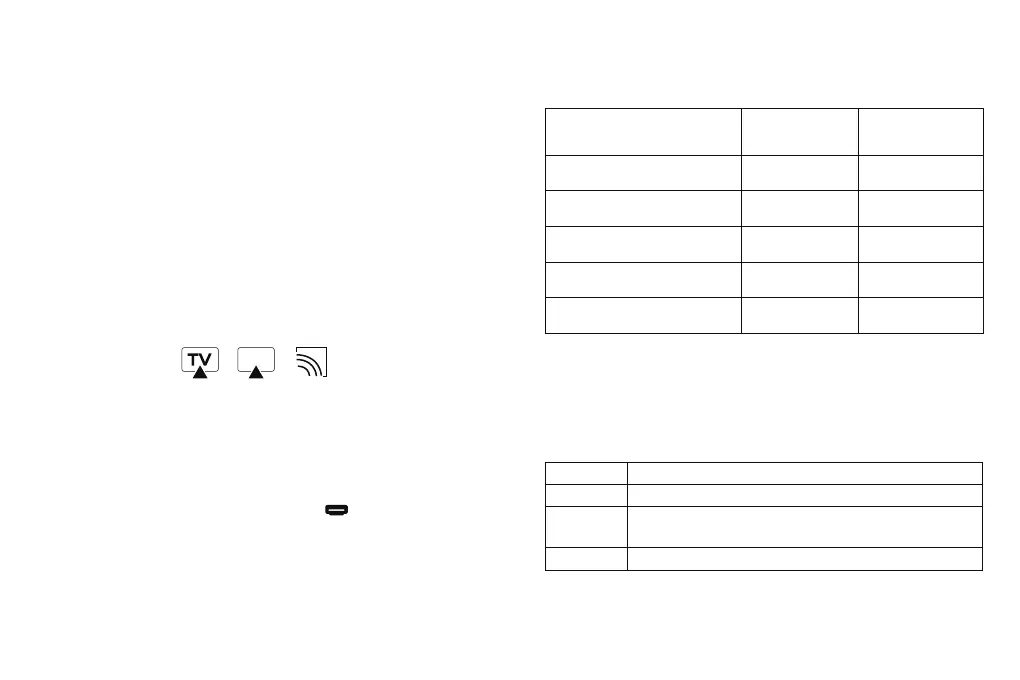
2. Otworzyć oprogramowanie wideo w telefonie komórkowym i znaleźć ikonę telewizora
w czterech rogach” (zazwyczaj znajduje się ona w prawym górnym lub prawym
dolnym rogu, każda aplikacja ma inny wygląd ikony push).
Uwaga: nie wszystkie programy wideo mają funkcję "push".
3. Kliknąć ikonę, aby przesłać filmy do projektora. W tym samym czasie można
wykonywać inne operacje na telefonie, nie będzie to powodowało konfliktu.
Schemat niektórych ikon push.


 To Next Page