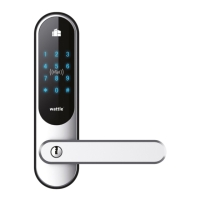
PROGRAMMERINGSVEILEDNING
REGISTRERING AV FINGERAVTRYCK
(Endast WATTLE® DOOR PRO)
Låset kan spara 199 ngeravtryck. Alla ngeravtryck anges i sirorna
000 til 199. Masterngers anges i sirorna 000 – 001 – 002. Det är
bara master ngrar som kan lägga till och ta bort vanliga användare
REGISTRERA DET FÖRSTA MASTERFINGRET
REGISTRERA YTTERLIGARE TVÅ MASTERFINGRE
(Detta är valfritt)
SKAPA ANVÄNDARE
Dessa är användare som bara kan öppna dörren, inte lägga till
eller ta bort användare, dessa publiceras 003 - 199-
RADERA ANVENDARE Det är viktigt att ha en översikt över
vilka användare du ansluter till vilka användarnummer, vilket gör
jobbet med att radera användare enklare.
Tryck på # # # och placera ngret på skannern. När det piper, lyfter du
ngret och lägger tillbaka det på skannern, ett nytt pip, lyft ngret och
sätt det tillbaka igen. Nu får du et långt pip och ngret är godkänt. Det
läggs automatiskt till plats 000.
Tryck på # # # och placera huvudngret på skannern, tryck 001 *lägg till
ett nytt nger. När det piper, lyfter du ngret och lägger tillbaka det, ett
nytt pip, och du lyfter av ngret och sätter tillbaka det igen. Nu får du et
långt pip och ngret är godkänt. Kör samma procedur för att lägga till
masternger 002.
Tryck på # # # och placera huvudngret på skannern, tryck 003 *lägg till
ett nytt nger. När det piper, lyfter du ngret och lägger tillbaka det, ett
nytt pip, och du lyfter av ngret och sätter tillbaka det igen. Nu får du et
långt pip och ngret är godkänt. Om du har era användare att lägga
till samtidigt kan du direkt efter den långa tonen fortsätta att sätta in
ngeravtryck, eftersom låset fortfarande är i inlärningsläge. Det betyder
at du sedan kan ange till exempel 004 * och nästa skannar ngret tre
gånger. På detta sätt kan du fortsätta utan att starta från början.
Kom ihåg att skriva ner vilka användare som relaterar till vilka
användarnummer.
Tryck på # # # och placera masterngret. Du hör nu ett pip. Ange sedan
numret som användaren är relaterad till och avsluta med #. Långt pip och
rött ljus på tangentbordet bekräftar att ngeravtrycket tagits bort. Om du
till exempel tar bort användare # 005, anger du följande: # # #, lägger på
huvudngret, 005 #..
A
B
C
D
22



 To Next Page