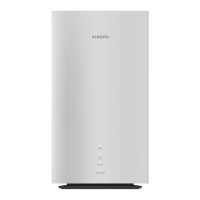
DVB4330GL
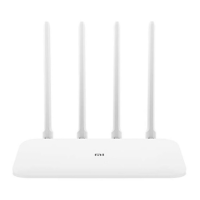
Xiaomi Router AC1200 EU 6934177773648
38531
RB02
封面封底:105g 双胶纸
内页:80g 品旺双胶纸
小米生态链
MB02EU 说明书
V1.3
20211216
李丽萍
印刷+模切+胶装
Pantone Cool Gray 11C
Xiaomi Router AC1200 Benutzerhandbuch 13
14
* Wenn Ihr Internetnetzwerk mit einem Netzwerkkabel über die Internetbuchse verbunden
wird, schließen Sie das Kabel direkt an den WAN-Port des Routers an.
Schalten Sie den Router ein, und verbinden Sie dann den
Internetport (WAN) mit dem DSL-/Kabel-/Satellitenmodem
Internet
LAN
Stromanschluss
DSL-/Kabel-/
Satellitenmodem
Schri 1: Kabel anschließen
* Wenn Sie Ihren Breitbandkontonamen oder das
Kennwort vergessen haben, können Sie Ihren
Breitbandanbieter kontaktieren, um die
Informationen zu erhalten.
Breitbandkontoname
Kennwort
Weiter
Router einrichten
Geben Sie den Kontonamen und das
Kennwort ein, das Sie von Ihrem
Breitbandanbieter erhalten haben, und
klicken/tippen Sie auf „Weiter“ (Ob Sie Ihren
Kontonamen und das Kennwort benötigen,
hängt von Ihrem Internetdienstanbieter ab).
* Die Endbenutzer-Lizenzvereinbarung (EULA) für
den Mi Router finden Sie unter
hp://www1.miwifi.com/router/eula/20191230.html.
Sobald die WLAN-Verbindung hergestellt ist,
werden Sie zur Konfigurationsseite
weitergeleitet. Wenn die Konfigurationsseite
nicht angezeigt wird, öffnen Sie den Browser,
und gehen Sie zu „router.miwifi.com“ oder
„192.168.31.1“, um die Konfiguration
abzuschließen.
Start
Vielen Dank, dass Sie
den Mi Router
verwenden
router.miwifi.com
* Warten Sie, bis die Systemanzeige
blau leuchtet. Suchen Sie nach dem
WLAN-Netzwerk, und stellen Sie eine
Verbindung her.
Stellen Sie über ein Smartphone oder einen
Computer eine Verbindung zum WLAN her
(ohne Kennwort). Der WLAN-Name ist in
den Informationen auf der Unterseite des
Routers angegeben.
WLAN einschalten
WLAN
Schri 2: Netzwerkverbindung einrichten
QoS
WLAN-Optimierung
Schutz vor unbefugtem Zugriff
Weitere Funktionen
Die Website für die Online-Verwaltung lautet router.miwifi.com. Sie unterstützt
grundlegende Internetfunktionen.
Scannen Sie den QR-Code, und laden Sie die Mi Home/Xiaomi Home App herunter, um
Ihren Router jederzeit und überall zu verwalten.
Verwalten von Mi WLAN
Administratorkennwort
Fertig
Neues Administratorkennwort
anlegen
WLAN-Kennwort
verwenden
Netzwerk erfolgreich
eingerichtet
* Warten Sie, bis die Anzeige zu blinken auört
und blau leuchtet, bevor Sie erneut eine
Verbindung mit dem WLAN herstellen.
Legen Sie ein neues WLAN- und
Administratorkennwort fest. Sie können
auch Ihr WLAN-Kennwort als
Administratorkennwort verwenden.
Weiter
WLAN-Kennwort
WLAN-Name
WLAN einrichten
Blinkt: Systemaktualisierung läu
Leuchtet dauerha (wird nach ca. einer Minute blau): System startet
Leuchtet dauerha (wird auch nach ca. zwei Minuten nicht blau): Systemfehler
Der Router ist nicht an eine Steckdose angeschlossen
Leuchtet dauerha: Normalbetrieb
Zweifarbige Anzeige (blau und orange)
Systemstatusanzeige
Aus
Orange
Blau
Leuchtet dauerha: Das Netzwerkkabel ist an den WAN-Port
angeschlossen, aber das Upstream-Netzwerk ist nicht verfügbar
Leuchtet dauerha: Das Netzwerkkabel ist an den WAN-Port
angeschlossen, und das Upstream-Netzwerk ist verfügbar
Das Netzwerkkabel ist nicht an den WAN-Port angeschlossen
Zweifarbige Anzeige (blau und orange)
Netzwerkstatusanzeige
Aus
Orange
Blau
Systemstatusanzeige Netzwerkstatusanzeige
Ich habe die Netzwerkeinrichtung abgeschlossen. Warum kann ich keine Verbindung zum
Internet herstellen?
Schri 1:
Verwenden Sie Ihr Smartphone, um nach dem von Ihrem Router konfigurierten
WLAN-Netzwerk zu suchen. Wenn Sie es nicht finden, vergewissern Sie sich, dass der Router an
eine Steckdose angeschlossen ist und normal funktioniert.
Schri 2: Verbinden Sie Ihr Smartphone mit dem WLAN-Netzwerk Ihres Routers, gehen Sie zu
„router.miwifi.com“, und versuchen Sie, das Problem anhand der Ergebnisse der
Netzwerkdiagnose zu beheben.
Ich habe das Administratorkennwort für meinen Router vergessen. Was kann ich tun?
Wenn Sie kein eigenes Kennwort festgelegt haben, entspricht das Administratorkennwort Ihrem
WLAN-Kennwort. Verwenden Sie dieses zur Anmeldung. Wenn das Problem weiterhin besteht,
sollten Sie bei Ihrem Router die Werkseinstellungen wiederherstellen und das Netzwerk dann
erneut einrichten.
Wie setze ich meinen Router auf die Werkseinstellungen zurück?
Vergewissern Sie sich zunächst, dass der Router normal funktioniert. Halten Sie dann die
Reset-Taste unten am Router mehr als 5 Sekunden lang gedrückt, und lassen Sie sie los, wenn die
Systemstatusanzeige orange leuchtet. Wenn der Router den Neustart abgeschlossen hat, war das
Zurücksetzen erfolgreich.
Was bedeuten die verschiedenen Anzeigen am Router?
Auf der Vorderseite sollten Sie zwei Anzeigen sehen, die Netzwerkstatusanzeige (leuchtet blau
oder orange) und die Systemstatusanzeige (leuchtet blau oder orange).
Häufig gestellte Fragen
Das Produkt darf in allen Ländern der Europäischen Union verwendet werden.
Um die CE-HF-Belastungsanforderungen zu erfüllen, muss das Gerät mit einem Abstand
von mindestens 20 cm zwischen dem Produkt und dem Körper aller Personen installiert
und betrieben werden.
Vorsicht:
Alle mit diesem Symbol gekennzeichneten Produkte sind Elektroschro und Elektrogeräte
(WEEE entsprechend EU-Richtlinie 2012/19/EU) und dürfen nicht mit unsortiertem
Haushaltsmüll vermischt werden.
Schützen Sie stadessen Ihre Mitmenschen und die Umwelt, indem Sie Ihre zu
entsorgenden Geräte an eine dafür vorgesehene, von der Regierung oder einer lokalen
Behörde eingerichtete Sammelstelle zum Recycling von Elektroschro und Elektrogeräten
bringen. Eine ordnungsgemäße Entsorgung und Recycling helfen, negative Auswirkungen
auf die Gesundheit von Umwelt und Menschen zu vermeiden. Wenden Sie sich bie an den
Installateur oder lokale Behörden, um Informationen zum Standort und den allgemeinen
Geschäsbedingungen solcher Sammelstellen zu erhalten.
Hiermit bestätigt Xiaomi Communications Co., Ltd., dass das Funkgerät des Typs RB02
mit der Verordnung 2014/53/EU in Einklang steht. Der vollständige Wortlaut der
EU-Konformitätserklärung ist unter der folgenden Internetadresse abruar:
hp://www.mi.com/global/service/support/declaration.html
Betriebsfrequenz: 2400 MHz–2483,5 MHz (≤20 dBm),
5150 MHz–5250 MHz (≤23 dBm),
Zertifizierungen:
Eingang: 12 V, 1 A
Betriebstemperatur: 0° C bis 40° C
Name: Xiaomi Router AC1200
Modell: RB02
Spezifikationen
Hersteller: Xiaomi Communications Co., Ltd.
Adresse: #019, 9th Floor, Building 6, 33 Xi'erqi Middle Road, Haidian District, Peking, China
Dieses Gerät darf nur in Innenräumen verwendet werden, wenn es im Frequenzbereich von 5150 bis
5250 MHz betrieben wird.
Производитель: Xiaomi Communications Co., Ltd.
Адрес: #019, 9th Floor, Building 6, 33 Xi'erqi Middle Road, Haidian District, Пекин, Китай
Данное устройство предназначено исключительно для использования в помещении в частотном
диапазоне 5150–5250 МГц
15
16
Oder
Посібник користувача маршрутизатора Xiaomi AC1200 49
Fabricante: Xiaomi Communications Co., Ltd.
Dirección: #019, 9th Floor, Building 6, 33 Xi'erqi Middle Road, Haidian District, Beijing, China
Este dispositivo está restringido para su uso en interiores únicamente si funciona en el rango
de frecuencia de 5150 a 5250 MHz.
El producto puede utilizarse en todos los países de la Unión Europea.
Con el objetivo de cumplir los requisitos de exposición a radiofrecuencia CE, el dispositivo debe
instalarse y utilizarse a una distancia de 20 cm (8 in) o más del cuerpo de cualquier persona.
Precaución:
Todos los productos que llevan este símbolo son residuos de aparatos eléctricos y
electrónicos (RAEE según la directiva 2012/19/UE) que no deben mezclarse con residuos
domésticos sin clasificar.
En su lugar, debe proteger la salud humana y el medio ambiente entregando sus equipos de
desecho a un punto de recogida para el reciclaje de residuos de equipos eléctricos y electrónicos,
designado por el gobierno o las autoridades locales. La eliminación y el reciclado correctos
ayudarán a evitar posibles consecuencias negativas para el medio ambiente y la salud
humana. Póngase en contacto con el instalador o con las autoridades locales para obtener
más información sobre la ubicación y las condiciones de dichos puntos de recogida.
Por la presente, Xiaomi Communications Co., Ltd. declara que el tipo de equipo de radio RB02
cumple la Directiva 2014/53/UE. Encontrará el texto completo de la declaración de
conformidad de la UE en esta dirección de Internet:
hp://www.mi.com/global/service/support/declaration.html
Certificaciones:
Frecuencia de servicio:
2400MHz–2483.5MHz (≤20dBm), 5150MHz–5250MHz (≤23dBm)
Entrada: 12 V, 1 A
Temperatura de funcionamiento: de 0 a 40 °C
Nombre: Xiaomi Router AC1200
Modelo: RB02
Especificaciones
Fijo: Funciona con normalidadAzul
Parpadeo: El sistema se está actualizando
Fijo (se vuelve azul después de aproximadamente un minuto): El
sistema está arrancando
Fijo (no cambia a azul pasados unos dos minutos): Fallo del sistema
El router no está conectado a una fuente de alimentación
Indicador luminoso de dos colores (azul y naranja)Luz de estado del sistema
Apagado
Naranja
Fijo: El cable de red está conectado al puerto WAN, pero la
red ascendente no está disponible
Fijo: El cable de red está conectado al puerto WAN y la red
ascendente está disponible
El cable de red no está conectado al puerto WANApagado
Naranja
Azul
Indicador luminoso de dos colores (azul y naranja)Luz de estado de la red
Luz de estado del sistema
Luz de estado de la red
He terminado de configurar mi red. ¿Por qué no puedo conectarme a Internet?
Paso 1:
Utilice su teléfono para buscar la red Wi-Fi que ha creado el router. Si no puede encontrarla,
asegúrese de que el router está conectado a la corriente y que funciona correctamente.
Paso 2: Conecte el teléfono a la red Wi-Fi del router, visite "
router.miwifi.com
" e intente solucionar
el
problema en función de los resultados del diagnóstico de red.
He olvidado la contraseña de administrador de mi router. ¿Qué debo hacer?
Si no ha configurado una contraseña específica, su contraseña de administrador será la misma que
la contraseña de Wi-Fi; intente utilizar esta última para iniciar sesión. Si el problema persiste,
recomendamos restaurar el router a los valores predeterminados de fábrica y, a continuación,
volver a configurar la red.
¿Cómo puedo restaurar el router a los valores predeterminados de fábrica?
En primer lugar, asegúrese de que el router funciona correctamente. A continuación, mantenga
pulsado el botón de restablecimiento situado en la base del router durante más de 5 segundos y
suéltelo cuando el indicador luminoso de estado del sistema se ilumine en naranja. Cuando el
router termine de reiniciarse, el restablecimiento se habrá realizado correctamente.
¿Qué significan las diferentes luces indicadoras del router?
En el panel frontal debe haber dos luces indicadoras, que son la luz de estado de la red (de dos
colores: azul y naranja) y la luz de estado del sistema (dos colores: azul y naranja).
Preguntas frecuentes
Prevención de accesos no
autorizados
Calidad del servicio
Optimización Wi-Fi
Más características
El sitio web de administración es router.miwifi.com y soporta las funciones básicas de
Internet.Escanee el código QR, descargue la aplicación Mi Home/Xiaomi Home y
administre su router en cualquier momento y lugar.
Administración de Mi Wi-Fi
Establecer contraseña
de administrador
Contraseña de administrador
Listo
Igual que la contraseña
del Wi-Fi
La red se ha configurado
correctamente
* Espere a que el indicador luminoso se vuelva
azul y deje de parpadear y vuelva a conectarse
a la red Wi-Fi.
Introduzca una nueva contraseña para la red
Wi-Fi y de administrador. Puede utilizar su
contraseña de Wi-Fi como contraseña de
administrador
Siguiente
Contraseña del
Wi-Fi
Ajustes Wi-Fi
Nombre de la red
Wi-Fi
* Si ha olvidado el nombre o la contraseña de
su cuenta de banda ancha, puede obtenerlos
poniéndose en contacto con su proveedor de
banda ancha
Nombre de cuenta de
banda ancha
Contraseña
Siguiente
Configurar el router
Introduzca el nombre de la cuenta y la
contraseña proporcionados por su
proveedor de Internet y, a continuación,
pulse en Siguiente (que el nombre y la
contraseña de la cuenta sean obligatorios o
no dependerá del proveedor de Internet).
Empezar
Gracias por utilizar
Mi Router
router.miwifi.com
* El Acuerdo de Licencia de Usuario Final de Mi
Router está disponible en
hp://www1.miwifi.com/router/eula/20191230.html
Una vez conectada la red Wi-Fi, se le dirigirá a la
página de configuración. Si la página de
configuración no aparece, abra el navegador e
introduzca "router.miwifi.com" o "192.168.31.1"
para finalizar la configuración.
*
Espere a que el indicador luminoso del
sistema se encienda en azul. Busque la
red Wi-Fi y conéctese.
Conéctese a la red Wi-Fi mediante un
teléfono móvil o un ordenador (sin
contraseña). Compruebe el nombre de la
red Wi-Fi en la parte inferior del router.
Active la red WLAN
WLAN
Paso 2: configuración de la conexión de red
* Si su red de Internet está conectada mediante un cable de red en una toma de pared,
conecte el cable directamente al puerto WAN del router.
Encienda el router y conecte el puerto de Internet (WAN) al
módem DSL/cable/satélite.
Módem DSL/
cable/satélite
Internet
LAN
Paso 1: conexión de los cables
Conecte la
fuente de
alimentación
Manufacturer: Xiaomi Communications Co., Ltd.
Address: #019, 9th Floor, Building 6, 33 Xi'erqi Middle Road, Haidian District, Beijing, China
This device is restricted to indoor use only when operating in 5150-5250MHz frequency range
The product can be used within all European Union countries.
To comply with CE RF exposure requirements, the device must be installed and operated
20cm (8 inches) or more between the product and all person’s body.
Caution:
All products bearing this symbol are waste electrical and electronic equipment (WEEE as in
directive 2012/19/EU) which should not be mixed with unsorted household waste.
Instead, you should protect human health and the environment by handing over your waste
equipment to a designated collection point for the recycling of waste electrical and electronic
equipment, appointed by the government or local authorities. Correct disposal and recycling
will help prevent potential negative consequences to the environment and human health.
Please contact the installer or local authorities for more information about the location as well
as terms and conditions of such collection points.
Hereby, Xiaomi Communications Co., Ltd declares that the radio equipment type RB02 is in
compliance with Directive 2014/53/EU. The full text of the EU declaration of conformity is available at
the following internet address:
hp://www.mi.com/global/service/support/declaration.html
Operating Frequency: 2400MHz–2483.5MHz (≤20dBm),
5150MHz–5250MHz (≤23dBm),
Certifications:
Input: 12V, 1A
Operating Temperature: 0°C to 40°C
Name: Xiaomi Router AC1200
Model: RB02
Specifications
Flashing: System update is in process
Solid (turns blue aer approx. one minute): System is booting up
Solid (doesn’t turn blue aer approx. two minutes): System fault
The router is not connected to a power source
Solid: Working normally
Two-colour indicator light (blue and orange)System status light
Off
Orange
Blue
Solid: The network cable is plugged into the WAN port but
the upstream network is not available
Solid: The network cable is plugged into the WAN port and
the upstream network is available
The network cable is not plugged into the WAN port
Two-colour indicator light (blue and orange)Network status light
Off
Orange
Blue
System status light Network status light
I have finished seing up my network. Why can't I connect to the Internet?
Step 1:
Use your phone to search for the Wi-Fi network set by your router. If you can’t find it,
make sure that the router is connected to the power and starts working normally
Step 2: Connect your phone to your router's Wi-Fi network, go to "router.miwifi.com", and
try to fix the problem based on the network diagnostics results
I've forgoen the administrator password for my router. What should I do?
If you haven’t set a specific password, your administrator password will be the same as your
Wi-Fi password, so try using this to log in. If the problem persists, it is recommended that
you restore your router to the factory seings, then set up the network again
How do I restore my router to the factory seings?
First make sure that the router starts working normally, then hold down the Reset buon at
the base of the router for more than 5 seconds and let go when the system status light
turns orange. When the router finishes restarting, the reset was successful
What do the different indicator lights mean on the router?
There should be two indicator lights on the front panel, which are the network status light
(two colours: blue and orange) and the system status light (two colours: blue and orange)
FAQ
QoS
Wi-Fi optimization
Unauthorized access prevention
More features
The web management website is router.miwifi.com and supports basic Internet functions.
Scan the QR code, download the Mi Home / Xiaomi Home app, and manage your router
anytime, anywhere.
Managing Mi Wi-Fi
Admin password
Done
Set admin password
Same as Wi-Fi
password
Network established
successfully
* Please wait until the indicator light turns blue
and stops flashing, then reconnect to the Wi-Fi
Set a new Wi-Fi and administrator password.
You can choose to use your Wi-Fi password
as your administrator password as well
Next
Wi-Fi password
Wi-Fi name
Seing Wi-Fi
* If you have forgoen your broadband account
name or password, you can get them by
contacting your broadband provider
Broadband account name
Password
Next
Set up the router
Enter the account name and password
provided by your broadband provider, then
click/tap Next (It depends on the Internet
Service Provider you selected, whether
your account name and password are
required or not).
* Mi Router EULA is available at
hp://www1.miwifi.com/router/eula/20191230.html
Once the Wi-Fi is connected, you will be directed
to the configuration page. If the configuration
page is not present, open the browser and go to
"router.miwifi.com" or "192.168.31.1" to
complete the configuration.
Start
Thank you for using
Mi Router
router.miwifi.com
* Wait until the system indicator light
turns blue. Search for the Wi-Fi network
and connect
Connect to the Wi-Fi using a phone or
computer (no password). Refer to the
information on the boom of the router for
the Wi-Fi name.
xiaomi-router-
rb02_miapxxxx
Turn on WLAN
WLAN
Step 2: Set up the network connection
* If your Internet network is connected by a network cable via the Internet wall socket,
connect the cable directly to the router's WAN port.
Power on the router, then connect the Internet (WAN) port
to the DSL/Cable/satellite modem
Internet
LAN
Connect
the power
DSL/Cable/
Satellite modem
Step 1: Connect the cables
Model: RB02
Router AC1200 User Manual
1
Manual de usuario de Xiaomi Router AC1200 7
Manuale utente Xiaomi Router AC1200 19
Manuel d’utilisation de Xiaomi RouterAC1200 25
Xiaomi Yönlendirici AC1200 Kullanım Kılavuzu 55
Instrukcja obsługi routera Xiaomi AC1200 43
Manual do Usuário do Roteador Xiaomi AC1200 31
Руководство пользователя маршрутизатора
Xiaomi
Router AC1200 37
* Se la rete Internet è connessa tramite il cavo di rete inserito in una presa a muro, collegare
il cavo direamente alla porta WAN del router.
Alimentare il router, quindi conneere la porta Internet
(WAN) al modem satellitare/DSL/cavo
Internet
LAN
Collegare il
cavo di
alimentazione
Modem
satellitare/
DSL/cavo
Passaggio 1: Collegamento dei cavi
* Se non si ricorda il nome dell'account a banda
larga o la password, rivolgersi al provider a
banda larga
Nome dell'account a
banda larga
Password
Avanti
Configurare il router
Immeere il nome dell'account e la password
forniti dal provider, quindi toccare o fare clic
su Avanti (a seconda del provider di servizi
Internet selezionato verrà richiesto o meno di
immeere il nome dell'account e la password).
*
Le condizioni di licenza Mi sono disponibili all'indirizzo
hp://www1.miwifi.com/router/eula/20191230.html
Una volta stabilita la connessione Wi-Fi si verrà
indirizzati alla pagina di configurazione. Se la
pagina di configurazione non è presente, aprire il
browser e andare a "router.miwifi.com" o digitare
"192.168.31.1" per completare la configurazione.
Per iniziare
Grazie per avere
scelto Mi Router
router.miwifi.com
* Aendere fino a quando l'indicatore
luminoso di stato del sistema diventa
blu. Cercare la rete Wi-Fi ed eseguire la
connessione
Conneere il Wi-Fi mediante un telefono o un
computer (non è richiesta la password). Per il
nome del Wi-Fi fare riferimento alle informazioni
riportate nella parte inferiore del router.
Aivare la WLAN
WLAN
Passaggio 2: Configurazione della connessione di rete
Qualità del servizio
Oimizzazione del Wi-Fi
Prevenzione degli accessi non
autorizzati
Altre caraeristiche
Il sito web per la gestione delle funzionalità Internet di base è router.miwifi.com.
Scansionare il codice QR e scaricare l'app Mi Home/Xiaomi Home per gestire il router
ovunque e in qualsiasi momento.
Gestione del Wi-Fi Mi
Password amministratore
Fine
Imposta password
amministratore
Stessa password
del Wi-Fi
Connessione della rete
completata
* Aendere fino a quando l'indicatore luminoso
diventa blu e smee di lampeggiare, quindi
eseguire nuovamente la connessione al Wi-Fi
Impostare una nuova connessione Wi-Fi e la
nuova password amministratore. È possibile
scegliere di utilizzare la password Wi-Fi
anche come password amministratore
Avanti
Password Wi-Fi
Nome Wi-Fi
Impostazione Wi-Fi
Lampeggiante: è in corso l'aggiornamento del sistema
Fisso (diventa blu dopo circa un minuto): il sistema si sta avviando
Fisso (non diventa blu dopo circa due minuti): errore di sistema
Il router non è collegato a una presa di corrente
Fisso: funzionamento normale
Indicatore luminoso a due colori (blue e arancione)Indicatore di stato del sistema
Spento
Arancione
Blu
Fisso: il cavo di rete è inserito nella porta WAN ma la rete a
monte non è disponibile
Fisso: il cavo di rete è inserito nella porta WAN e la rete a
monte è disponibile
Il cavo di rete non è inserito nella porta WAN
Indicatore luminoso a due colori (blue e arancione)Indicatore di stato della rete
Spento
Arancione
Blu
Indicatore di stato del sistema Indicatore di stato della rete
Ho completato la configurazione di rete. Perché non riesco a conneermi a Internet?
Passaggio 1:
Utilizzare il telefono per cercare la rete Wi-Fi configurata dal router. Se la rete non è
presente, accertarsi che il router sia alimentato e funzioni normalmente
Passaggio 2: Conneere il telefono alla rete Wi-Fi del router, andare a "router.miwifi.com" e
cercare di risolvere il problema in base ai risultati della diagnostica di rete
Ho dimenticato la password amministratore del router. Cosa devo fare?
Se non è stata impostata una password specifica, la password amministratore è la stessa
password del Wi-Fi, quindi provare a effeuare l'accesso con tale password. Se il problema
persiste, si consiglia di ripristinare le impostazioni di fabbrica e di configurare nuovamente la rete
Come si ripristinano le impostazioni di fabbrica del router?
Per prima cosa, accertarsi che il router funzioni normalmente, quindi tenere premuto il pulsante
di reset alla base del router per più di 5 secondi e rilasciarlo quando l'indicatore di stato del
sistema diventa arancione. Il ripristino è completato quando il router si riavvia
Qual è il significato degli indicatori luminosi sul router?
Sono presenti due indicatori luminosi nella parte frontale, che indicano rispeivamente lo stato
della rete (due colori: blu e arancione) e lo stato del sistema (due colori: blu e arancione)
Domande frequenti
Il prodoo può essere utilizzato in tui i Paesi dell'Unione europea.
Per garantire la conformità ai requisiti di esposizione RF CE, il dispositivo deve essere
installato e utilizzato mantenendo una distanza minima di 20 cm (8 pollici) tra il prodoo
e il corpo di una persona.
Aenzione:
Tui i prodoi contrassegnati da questo simbolo sono rifiuti di apparecchiature eleriche ed
eleroniche (RAEE in base alla direiva 2012/19/UE) che non devono essere smaltiti assieme a
rifiuti domestici non differenziati.
Al contrario, è necessario proteggere l’ambiente e la salute umana consegnando i rifiuti a un
punto di raccolta autorizzato al riciclaggio di rifiuti di apparecchiature eleriche ed
eleroniche, predisposto dalla pubblica amministrazione o dalle autorità locali. Lo
smaltimento e il riciclaggio correi aiutano a prevenire conseguenze potenzialmente negative
per l'ambiente e la salute umana. Contaare l’installatore o le autorità locali per ulteriori
informazioni sulla sede e per i termini e le condizioni di tali punti di raccolta.
Con la presente, Xiaomi Communications Co., Ltd. dichiara che l'apparecchiatura radio di tipo
RB02 è conforme alla Direiva 2014/53/UE. Il testo completo della dichiarazione di conformità
UE è disponibile al seguente indirizzo Internet:
hp://www.mi.com/global/service/support/declaration.html
Frequenza di esercizio: 2400 MHz–2483,5 MHz (≤20 dBm),
5150 MHz–5250 MHz (≤23 dBm)
Certificazioni:
Ingresso: 12 V, 1 A
Temperatura di esercizio: da 0 a 40 °C
Nome: Xiaomi Router AC1200
Modello: RB02
Specifiche
Produore: Xiaomi Communications Co., Ltd.
Indirizzo: #019, 9th Floor, Building 6, 33 Xi'erqi Middle Road, Haidian District, Pechino, Cina
Questo dispositivo è destinato all'utilizzo solo in ambienti interni se utilizzato entro un intervallo
di frequenza di 5150-5250 MHz
* Si un câble réseau relie votre réseau Internet à la prise murale Internet, connectez le
câble directement au port WAN du routeur.
Meez le routeur sous tension, puis connectez le port
Internet (WAN) au modem DSL/câble/satellite.
Internet
LAN
Connexion à
l’alimentation
Modem DSL/
câble/satellite
Étape 1 : Brancher les câbles
* Aendez que le voyant lumineux du système
devienne bleu. Cherchez le réseau Wi-Fi et
connectez-vous.
* Si vous avez oublié le nom de votre compte haut
débit ou votre mot de passe, vous pouvez les
récupérer en contactant votre fournisseur
d’accès Internet haut débit.
Nom du compte haut débit
Mot de passe
Suivant
Configurer le routeur
Saisissez le nom du compte et le mot de passe
donnés par votre fournisseur d’accès Internet
haut débit, puis cliquez ou tapez sur Suivant
(selon le fournisseur d’accès Internet que vous
avez sélectionné, que votre nom de compte et
votre mot de passe soient demandés ou non).
* Mi Router EULA est disponible sur le site
hp://www1.miwifi.com/router/eula/20191230.html.
Une fois que vous êtes connecté au Wi-Fi, vous
êtes redirigé vers la page de configuration. Si
elle ne s’affiche pas, ouvrez votre navigateur
et rendez-vous sur « router.miwifi.com » ou
« 192.168.31.1 » pour effectuer la configuration.
Démarrer
Merci d’utiliser Mi
Router
Router.miwifi.com
Connectez-vous au réseau Wi-Fi depuis un
téléphone ou un ordinateur (sans mot de passe).
Reportez-vous aux informations situées sur la
partie inférieure du routeur pour obtenir le nom
du Wi-Fi.
Activer le WLAN
WLAN
Étape 2 : Configurer la connexion réseau
QoS
Optimisation du Wi-Fi
Prévention des accès non autorisés
Fonctionnalités supplémentaires
Le site Web de gestion est router.miwifi.com. Il prend en charge les fonctions Internet de
base.
Scannez le code QR, téléchargez l’application Mi Home ou Xiaomi Home, et gérez votre
routeur à tout moment et en tout lieu.
Gestion de Mi Wi-Fi
Mot de passe admin
Terminé
Définir un mot de
passe administrateur
Identique au mot
de passe Wi-Fi
Réseau établi avec
succès
* Veuillez aendre que le voyant lumineux
devienne bleu et arrête de clignoter, puis
reconnectez-vous au Wi-Fi.
Définissez un nouveau mot de passe Wi-Fi et
administrateur. Ils peuvent être identiques.
Suivant
Mot de passe du Wi-Fi
Nom du Wi-Fi
Configuration du Wi-Fi
Clignotant : mise à jour du système en cours
Fixe (devient bleu après une minute environ) : redémarrage du
système en cours
Fixe (ne devient pas bleu après deux minutes environ) :
défaillance du système
Le routeur n’est pas connecté à une source d’alimentation
Fixe : fonctionnement normal
Voyant lumineux de deux couleurs (bleu et orange)Voyant d’état du système
Désactivé
Orange
Bleu
Fixe : le câble réseau est branché dans un port WAN, mais le
réseau en amont n’est pas disponible
Fixe : le câble réseau est branché dans un port WAN et le
réseau en amont est disponible
Le câble réseau n’est pas branché au port WAN
Voyant lumineux de deux couleurs (bleu et orange)Voyant d’état du réseau
Désactivé
Orange
Bleu
Voyant d’état du système Voyant d’état du réseau
J’ai terminé la configuration de mon réseau. Pourquoi est-ce que je ne peux pas me
connecter à Internet ?
Étape 1 :
Utilisez votre téléphone pour rechercher le réseau Wi-Fi défini par votre routeur. S’il
n’apparaît pas, veillez à ce que le routeur soit branché sur le secteur et qu’il commence à fonctionner
normalement.
Étape 2 :
Connectez votre téléphone au réseau Wi-Fi du routeur, rendez-vous sur le site
« router.miwifi.com », puis essayez de résoudre le problème à l’aide des résultats des diagnostics réseau.
J’ai oublié le mot de passe administrateur de mon routeur. Que dois-je faire ?
Si vous n’avez pas défini de mot de passe spécifique, votre mot de passe administrateur sera
identique à votre mot de passe Wi-Fi. Essayez donc de l’utiliser pour vous connecter. Si le problème
persiste, il est recommandé de restaurer les paramètres d’usine de votre routeur, puis de configurer à
nouveau le réseau.
Comment restaurer les paramètres d’usine de mon routeur ?
Tout d’abord, veillez à ce que le routeur fonctionne normalement, puis maintenez enfoncé le bouton
Reset (Réinitialiser) situé sur le socle du routeur pendant plus de cinq secondes, avant de le relâcher
lorsque le voyant d’état du système devient orange. La réinitialisation sera terminée lorsque le
routeur aura fini de redémarrer.
Que signifient les différents voyants lumineux sur le routeur ?
Deux voyants lumineux doivent apparaître sur le panneau avant : le voyant d’état du réseau (deux
couleurs : bleu et orange) et le voyant d’état du système (deux couleurs : bleu et orange).
FAQ
Le produit peut être utilisé dans tous les pays de l’Union européenne.
Pour se conformer aux exigences CE en matière d’exposition aux radiofréquences,
l’appareil doit être installé et utilisé en respectant une distance d’au moins 20 cm (8
pouces) entre le produit et le corps de tout individu.
Aention :
Tous les produits portant ce symbole deviennent des déchets d’équipements électriques et
électroniques (DEEE dans la Directive européenne 2012/19/UE) qui ne doivent pas être
mélangés aux déchets ménagers non triés.
Vous devez contribuer à la protection de l’environnement et de la santé humaine en apportant
l’équipement usagé à un point de collecte dédié au recyclage des équipements électriques et
électroniques, agréé par le gouvernement ou les autorités locales. Le recyclage et la
destruction appropriés permeront d’éviter tout impact potentiellement négatif sur
l’environnement et la santé humaine. Contactez l’installateur ou les autorités locales pour
obtenir plus d’informations concernant l’emplacement ainsi que les conditions d’utilisation de
ce type de point de collecte.
Par la présente, Xiaomi Communications Co., Ltd. déclare que cet équipement radio de type
RB02 est conforme à la directive européenne 2014/53/UE. L’intégralité de la déclaration de
conformité pour l’UE est disponible à l’adresse suivante :
hp://www.mi.com/global/service/support/declaration.html
Fréquence de fonctionnement : 2 400 MHz à 2 483,5 MHz (≤ 20dBm),
5 150 MHz à 5 250 MHz (≤ 23dBm),
Certifications :
Entrée : 12 V, 1 A
Température de fonctionnement : Entre 0 °C et 40 °C
Nom : Xiaomi Router AC1200
Modèle : RB02
Caractéristiques
Fabricant : Xiaomi Communications Co., Ltd.
Adresse : #019, 9th Floor, Building 6, 33 Xi’erqi Middle Road, Haidian District, Beijing, Chine
Cet appareil est limité à une utilisation en intérieur lorsqu’il fonctionne dans la plage de fréquences
comprise entre 5 150 et 5 250 MHz.
* Se a sua rede de Internet estiver conectada por um cabo de rede a uma tomada de rede
na parede, conecte o cabo diretamente à porta WAN do roteador.
Ligue o roteador e conecte a porta de Internet (WAN) ao
modem DSL/Cabo/Satélite
Internet
LAN
Conecte à
tomada
Modem DSL/
Cabo/Satélite
Passo 1: conecte os cabos
* Caso tenha esquecido do nome ou senha da
sua conta de Internet, solicite-os entrando em
contato com seu provedor.
Nome da conta do provedor
Senha
Avançar
Configure o roteador
Insira o nome e a senha da conta fornecida
pelo ser provedor de Internet banda larga,
então clique/toque em Avançar (dependendo
do provedor de Internet, o nome e a senha
podem ou não ser necessários).
*
Os termos da licença do Roteador Mi estão disponíveis em
hp://www1.miwifi.com/router/eula/20191230.html.
Quando o Wi-Fi estiver conectado, a página de
configuração será aberta. Caso isso não
aconteça, abra o navegador e acesse
“router.miwifi.com” ou “192.168.31.1” para
concluir as configurações.
Começar
Obrigado por usar o
Roteador Mi
router.miwifi.com
* Aguarde a luz indicadora do sistema
ficar azul. Procure a rede Wi-Fi e
conecte-se.
Conecte-se ao Wi-Fi usando um telefone
ou computador (sem senha). Encontre o o
nome do Wi-Fi na parte inferior do
roteador.
Ativar WLAN
WLAN
Passo 2: configure a conexão de rede
QoS
Otimização do Wi-Fi
Prevenção de acesso não
autorizado
Mais recursos
O site para gerenciamento na Web é router.miwifi.com e oferece funções básicas de
Internet.
Digitalize o código QR, baixe o app Mi Home/Xiaomi Home e gerencie seu roteador a
qualquer hora e em qualquer lugar.
Gerenciando meu Wi-Fi
Senha do admin
Concluído
Configure a senha do admin
Mesma senha do
Wi-Fi
Rede criada
* Aguarde até a luz indicadora ficar azul e parar
de piscar, então reconecte-se ao Wi-Fi.
Configure um novo Wi-Fi e senha de
administrador. Você também pode optar por
usar mesma a senha do Wi-Fi como a senha
do administrador.
Avançar
Senha do Wi-Fi
Nome do Wi-Fi
Configurando o Wi-Fi
Piscando: atualização do sistema em progresso
Acesa (fica azul em cerca de um minuto): o sistema está sendo
inicializado
Acesa (não fica azul em cerca de dois minutos): falha dos sistema
O roteador não está conectado a uma fonte de alimentação
Acesa: funcionando normalmente
Luz indicadora em duas cores (azul e laranja)Luz do status do sistema
Desligada
Laranja
Azul
Acesa: o cabo de rede está conectado à porta WAN, mas a
rede upstream não está disponível
Acesa: o cabo de rede está conectado à porta WAN e a rede
upstream está disponível
O cabo de rede não está conectado à porta WAN
Luz indicadora em duas cores (azul e laranja)Luz do status da rede
Desligada
Laranja
Azul
Luz do status do sistema Luz do status da rede
Concluí a configuração da minha rede. Por que não consigo me conectar à rede?
Passo 1:
use seu telefone para procurar a rede Wi-Fi configurada no roteador. Se não conseguir
encontrá-la, verifique se o roteador está conectado na tomada e funcionando normalmente.
Passo 2: conecte seu telefone à rede Wi-Fi do roteador, acesse “router.miwifi.com” e tente
resolver o problema usando os resultados do diagnóstico da rede.
Esqueci a senha de administrador do meu roteador. O que eu faço?
Se você não configurou uma senha específica, a senha do administrador será a mesma senha do
Wi-Fi, então tente usá-la para entrar. Se o problema persistir, é recomendável que você restaure
as configurações de fábrica do seu roteador e reconfigure a rede.
Como restauro as configurações de fábrica do meu roteador?
Primeiro, verifique se o seu roteador está funcionamento normalmente, então pressione o botão
Reset, na base do roteador, por mais de 5 segundos. Solte o botão quando a luz de status do
sistema ficar laranja. Quando a reinicialização do roteador for concluída, as configurações de
fábrica estarão em uso.
O que as diferentes luzes do roteador significam?
Há duas luzes indicadoras no painel frontal, a luz de status da rede (duas cores: azul e laranja) e a
luz do status do sistema (duas cores: azul e laranja)
Perguntas frequentes
O produto pode ser usado em todos os países da União Europeia.
Para atender aos requisitos de exposição à radiofrequência da CE, o dispositivo deve ser
instalado e operado a 20 cm (8 polegadas) ou mais de distância do produto e o corpo das
pessoas.
Cuidado:
Todos os produtos com esse símbolo são resíduos de equipamentos elétricos e eletrônicos
(REEE, conforme a diretiva 2012/19/UE) que não devem ser misturados ao lixo doméstico não
separado.
Em vez disso, você deve proteger a saúde humana e o meio ambiente, entregando seu
equipamento usado em um ponto de coleta designado para a reciclagem de equipamentos
elétricos e eletrônicos, indicado pelo governo ou pelas autoridades locais. O descarte e a
reciclagem corretos ajudarão a evitar possíveis consequências negativas ao meio ambiente e à
saúde humana. Entre em contato com o setor responsável ou as autoridades locais para obter
mais informações sobre o local, bem como os termos e condições desses pontos de coleta.
Por meio desta, a Xiaomi Communications Co., Ltd declara que o equipamento de rádio tipo
RB02 atende à diretiva 2014/53/EU. O texto na íntegra da declaração de conformidade da
União Europeia está disponível no seguinte endereço de internet:
hp://www.mi.com/global/service/support/declaration.html
Frequência de operação: 2400MHz–2483.5MHz (≤20dBm),
5150MHz–5250MHz (≤23dBm),
Certificações:
Entrada: 12V, 1A
Temperatura de operação: 0°C a 40°C
Nome: Roteador Xiaomi AC1200
Modelo: RB02
Especificações
Fabricante: Xiaomi Communications Co., Ltd.
Endereço: #019, 9th Floor, Building 6, 33 Xi'erqi Middle Road, Haidian District, Pequim, China
Este dispositivo está restrito apenas a uso interno quando estiver em funcionamento na frequência
de 5.150 a 5.250 MHz
* Если Интернет заведен через специальную интернет-розетку и сетевой кабель,
подключите этот кабель напрямую к порту WAN маршрутизатора.
Подключите маршрутизатор к источнику питания, а
затем соедините кабелем порт Интернета (WAN) на
маршрутизаторе и сетевой порт кабельного,
спутникового или DSL-модема
Интернет
Локальная
сеть
Подключение
к источнику
питания
Кабельный/
спутниковый/
DSL-модем
Шаг 1. Подключение кабелей
* Если вы забыли имя своей учетной записи или
ее пароль, обратитесь к своему
интернет-провайдеру.
Имя учетной записи, предоставленное
провайдером
Пароль
Далее
Настройка маршрутизатора
При необходимости (это зависит от
вашего интернет-провайдера) введите
предоставленные этим провайдером
данные: имя вашей учетной записи и
пароль. Затем нажмите кнопку "Далее".
* Лицензионное соглашение для пользователей
маршрутизаторов Mi Router приведено по адресу
hp://www1.miwifi.com/router/eula/20191230.html.
После подключения к сети Wi-Fi откроется
страница настройки. Если страница настройки
не отображается, откройте браузер и
перейдите по адресу router.miwifi.com или
192.168.31.1, чтобы завершить настройку.
Начать
Благодарим за
использование
маршрутизатора Mi Router!
router.miwifi.com
* Дождитесь, когда светодиодный индикатор
засветится голубым, найдите сеть Wi-Fi своего
маршрутизатора и подключитесь к ней.
С помощью телефона или компьютера
подключитесь к сети Wi-Fi своего
маршрутизатора (эта сеть не защищена
паролем). Имя сети указано на табличке
на нижней панели маршрутизатора.
Включить сеть
WLAN
WLAN
Шаг 2. Настройка сетевого подключения
QoS
Оптимизация сети Wi-Fi
Предотвращение
несанкционированного
доступа
Дополнительные функции
Веб-сайт для управления настройками маршрутизатора (router.miwifi.com)
поддерживает базовые интернет-функции.
Отсканируйте этот QR-код, скачайте приложение Mi Home или Xiaomi Home и
управляйте своим маршрутизатором в любое время и в любом месте.
Управление Mi Wi-Fi
Пароль администратора
Готово
Установка пароля
администратора
Такой же, как
пароль сети Wi-Fi
Настройка сети
успешно завершена
* Дождитесь, когда светодиодный индикатор
засветится голубым и перестанет мигать, а
затем снова подключитесь к сети Wi-Fi.
Установите новый пароль сети Wi-Fi и
пароль администратора. При желании в
качестве пароля администратора можно
использовать пароль сети Wi-Fi.
Далее
Пароль к Wi-Fi
Имя сети Wi-Fi
Настройка сети Wi-Fi
Мигает: выполняется обновление системы
Светится непрерывно (становится голубым прибл. через
минуту): выполняется загрузка системы
Светится непрерывно (остается оранжевым дольше двух
минут): системная ошибка
Маршрутизатор не подключен к источнику питания
Светится непрерывно: работает в нормальном режиме
Двухцветный светодиодный индикатор (голубой и оранжевый)
Индикатор состояния системы
Не светится
Светится оранжевым
Светится голубым
Светится непрерывно: сетевой кабель подключен к порту
WAN, но сеть интернет-провайдера недоступна
Светится непрерывно: сетевой кабель подключен к порту
WAN и сеть интернет-провайдера доступна
Сетевой кабель не подключен к порту WAN
Двухцветный светодиодный индикатор (голубой и оранжевый)
Индикатор состояния сети
Не светится
Светится оранжевым
Светится голубым
Индикатор состояния системы Индикатор состояния сети
Настройка сети завершена. Почему у меня не получается подключиться к Интернету?
Шаг 1. Найдите сеть Wi-Fi, настроенную маршрутизатором, с помощью телефона. Если вам это
не удается, убедитесь, что маршрутизатор подключен к электросети и работает нормально.
Шаг 2. Подключите телефон к сети Wi-Fi своего маршрутизатора, введите в строке поиска
router.miwifi.com и устраните проблему, исходя из результатов диагностики сети.
Я не помню пароль администратора своего маршрутизатора. Что делать?
Если вы не задавали отдельный пароль администратора, он совпадает с вашим паролем
сети Wi-Fi, поэтому попробуйте использовать его. Если проблема не исчезнет, рекомендуем
восстановить заводские настройки маршрутизатора, а затем настроить сеть заново.
Как восстановить заводские настройки маршрутизатора?
Убедитесь, что маршрутизатор работает в нормальном режиме, а затем нажмите кнопку
сброса, расположенную в основании корпуса, и удерживайте ее нажатой не менее 5 секунд,
пока индикатор состояния системы не засветится оранжевым. После перезапуска
настройки вернутся к заводским значениям.
Что показывают различные светодиодные индикаторы на корпусе маршрутизатора?
На передней панели расположено два светодиодных индикатора: индикатор состояния сети и
индикатор состояния системы. Оба индикатора могут светиться голубым или оранжевым.
Часто задаваемые вопросы
Данный продукт разрешен к использованию на территории всех стран Европейского
союза.
Чтобы соответствовать требованиям CE по радиочастотному излучению, при
установке и эксплуатации этого устройства расстояние между ним и человеком
должно составлять не менее 20 см.
Внимание!
Установленный производителем срок службы изделия равен 4 годам с даты
производства при условии, что изделие используется в строгом соответствии с
настоящей инструкцией по эксплуатации и применимыми техническими
стандартами.
Срок службы
Все изделия, обозначенные символом раздельного сбора отработанного электрического
и электронного оборудования (WEEE, директива 2012/19/EU), следует утилизировать
отдельно от несортируемых бытовых отходов.
С целью охраны здоровья и защиты окружающей среды такое оборудование необходимо
сдавать на переработку в специальные пункты приема электрического и электронного
оборудования, определенные правительством или местными органами власти.
Правильная утилизация и переработка помогут предотвратить возможные негативные
последствия для окружающей среды и здоровья человека. Чтобы узнать, где находятся
такие пункты сбора и как они работают, обратитесь в компанию, занимающуюся
установкой оборудования, или в местные органы власти.
Настоящим компания Xiaomi Communications Co., Ltd заявляет, что тип радиооборудования
RB02 соответствует требованиям Директивы 2014/53/EU. Полный текст декларации о
соответствии нормативным требованиям ЕС доступен по следующему адресу:
hp://www.mi.com/global/service/support/declaration.html
Рабочий диапазон частот: 2400–2483,5 МГц (≤20 дБм),
5150–5250 МГц (≤23 дБм)
Сертификаты:
Вход: 12 В, 1 А
Рабочая температура: 0–40 °C
Название: Маршрутизатор Xiaomi Router AC1200
Модель: RB02
Технические характеристики
* Jeśli sieć Internet jest podłączona za pomocą kabla sieciowego i gniazda ściennego,
podłącz kabel bezpośrednio do portu WAN routera.
Włącz zasilanie routera, a następnie podłącz port Internet
(WAN) do modemu DSL/kablowego/satelitarnego
Internet
LAN
Podłącz
przewód
zasilania
Modem DSL/
kablowy/
satelitarny
Krok 1: Podłączanie przewodów
* Jeśli nie pamiętasz nazwy konta i hasła
dostępu szerokopasmowego, możesz je
uzyskać, kontaktując się z dostawcą
Nazwa konta dostępu
szerokopasmowego
Hasło
Dalej
Konfiguracja routera
Wprowadź nazwę konta i hasło podane
przez dostawcę sieci szerokopasmowe
j
,
a
następnie kliknij opcję Dalej (wymagana
nazwa konta i hasło zależą od wybranego
dostawcy usług internetowych).
* Umowa dla użytkownika końcowego (EULA)
routera Mi jest dostępna pod adresem
hp://www1.miwifi.com/router/eula/20191230.html
Po nawiązaniu połączenia z siecią Wi-Fi nastąpi
przekierowanie na stronę konfiguracji. Jeśli
strona konfiguracji nie uruchamia się, otwórz
przeglądarkę i przejdź do strony
„router.miwifi.com” lub „192.168.31.1”, aby
dokończyć konfigurację.
Start
Dziękujemy za
korzystanie z routera Mi
router.miwifi.com
* Poczekaj, aż kontrolka systemu zmieni
kolor na niebieski. Wyszukaj sieć Wi-Fi i
nawiąż połączenie
Połącz się z siecią Wi-Fi za pomocą
telefonu lub komputera (brak hasła).
Nazwę sieci Wi-Fi można znaleźć na
spodzie routera.
Włącz WLAN
WLAN
Krok 2: Konfigurowanie połączenia sieciowego
Jakość usług
Optymalizacja sieci Wi-Fi
Zapobieganie nieupoważnionemu
dostępowi
Więcej funkcji
Pod adresem router.miwifi.com dostępna jest witryna do zarządzania, która obsługuje
podstawowe funkcje internetowe.
Zeskanuj kod QR, pobierz aplikację Mi Home/Xiaomi Home, aby zarządzać routerem w
dowolnym czasie i z dowolnego miejsca.
Zarządzanie siecią Mi Wi-Fi
Hasło administratora
Gotowe
Ustawienie hasła
administratora
Takie samo jak
hasło sieci Wi-Fi
Pomyślnie
utworzono sieć
* Poczekaj, aż kontrolka zmieni kolor na niebieski
i przestanie migać, a następnie ponownie
nawiąż połączenie z siecią Wi-Fi
Ustaw nowe hasło sieci Wi-Fi i hasło
administratora. Możesz również używać
hasła sieci Wi-Fi jako hasła administratora
Dalej
Hasło Wi-Fi
Nazwa Wi-Fi
Konfigurowanie sieci Wi-Fi
Miga: trwa aktualizacja systemu
Świeci (zmienia kolor na niebieski po około minucie): trwa
uruchamianie systemu
Świeci (nie zmienia koloru na niebieski po około dwóch
minutach): usterka systemu
Router nie jest podłączony do gniazda zasilania
Świeci: normalne działanie
Kontrolka dwukolorowa (niebieska lub pomarańczowa)Kontrolka statusu systemu
Wył.
Pomarańczowa
Niebieska
Świeci: kabel sieciowy jest podłączony do portu WAN
i podłączona sieć nie jest dostępna
Świeci: kabel sieciowy jest podłączony do portu WAN
i podłączona sieć jest dostępna
Kabel sieciowy nie jest podłączony do portu WAN
Kontrolka dwukolorowa (niebieska lub pomarańczowa)Kontrolka statusu sieci
Wył.
Pomarańczowa
Niebieska
Kontrolka statusu systemu Kontrolka statusu sieci
Konfiguracja sieci została zakończona. Dlaczego nie można połączyć się z Internetem?
Krok 1:
Użyj telefonu, aby wyszukać sieć Wi-Fi skonfigurowaną przez router. Jeśli nie możesz
znaleźć tej sieci, upewnij się, że router jest podłączony do zasilania i włącza się prawidłowo
Krok 2: Połącz telefon z siecią Wi-Fi routera, przejdź do strony „router.miwifi.com” i spróbuj
naprawić problem na podstawie wyników diagnostyki sieci.
Nie pamiętam hasła administratora do mojego routera. Co mam zrobić?
Jeśli nie zostało skonfigurowane specjalne hasło, hasło administratora jest takie samo, jak hasło sieci
Wi-Fi, dlatego można spróbować go użyć do zalogowania się. Jeśli problem nadal występuje, zaleca
się przywrócenie ustawień fabrycznych routera, a następnie ponowne skonfigurowanie sieci.
Jak przywrócić ustawienia fabryczne routera?
Najpierw upewnij się, że router włącza się prawidłowo, a następnie naciśnij i przytrzymaj przez
ponad 5 sekund przycisk Reset, po czym zwolnij go, gdy kontrolka statusu systemu zmieni kolor na
pomarańczowy. Po ponownym uruchomieniu routera resetowanie jest zakończone powodzeniem.
Co oznaczają różne kontrolki na routerze?
Na przednim panelu powinny znajdować się dwie kontrolki: kontrolka statusu sieci (dwa kolory: niebieski
lub pomarańczowy) oraz kontrolka statusu systemu (dwa kolory: niebieski lub pomarańczowy).
Często zadawane pytania
Produkt może być używany we wszystkich krajach Unii Europejskiej.
Aby spełnić wymagania CE dotyczące narażenia na promieniowanie radiowe, urządzenie
musi być zainstalowane i użytkowane w odległości 20 cm (8 cali) lub więcej między
produktem a ciałem osoby.
Przestroga:
Wszystkie produkty oznaczone tym symbolem są uznane za odpady sprzętu elektrycznego i
elektronicznego (WEEE zgodnie z Dyrektywą 2012/19/UE) i nie mogą być wyrzucane po
zakończeniu okresu użytkowania wraz z innymi odpadami.
W celu ochrony zdrowia ludzi oraz środowiska naturalnego należy przekazać zużyty sprzęt do
wyznaczonego punktu utylizacji wyznaczonego przez instytucje rządowe lub lokalne.
Prawidłowe usunięcie zużytego produktu pomaga w zapobieganiu potencjalnym negatywnym
skutkom oddziaływania na środowisko naturalne i zdrowie ludzi. Więcej informacji można
uzyskać w urzędzie lokalnym lub od instalatora.
Niniejszym firma Xiaomi Communications Co., Ltd oświadcza, że urządzenie radiowe typu RB02
jest zgodne z dyrektywą 2014/53/UE. Pełny tekst deklaracji zgodności UE jest dostępny na
następującej stronie internetowej:
hp://www.mi.com/global/service/support/declaration.html
Częstotliwość robocza: 2400 MHz – 2483,5 MHz (≤ 20 dBm),
5150 MHz – 5250 MHz (≤ 23 dBm),
Certyfikaty:
Wejście: 12 V, 1 A
Temperatura eksploatacji: od 0°C do 40°C
Nazwa: Router Xiaomi AC1200
Model: RB02
Dane techniczne
Producent: Xiaomi Communications Co., Ltd.
Adres: #019, 9th Floor, Building 6, 33 Xi'erqi Middle Road, Haidian District, Pekin, Chiny
Urządzenie może być używane wyłącznie wewnątrz budynków do pracy w zakresie częstotliwości
5150 – 5250 MHz
* Якщо Інтернет заведено через інтернет-розетку та мережевий кабель, під’єднайте цей
кабель безпосередньо до порту WAN на маршрутизаторі.
Підключіть маршрутизатор до електромережі, а потім
з’єднайте кабелем порт Інтернету (WAN) на
маршрутизаторі та порт кабельного, супутникового або
DSL-модема.
Інтернет
Локальна
мережа
Підключення до
електромережі
Кабельний/
супутниковий/
DSL-модем
Крок 1. Під’єднання кабелів
* Якщо ви забули ім’я або пароль свого
облікового запису, зверніться до
постачальника послуг Інтернету.
Ім’я облікового запису, надане
постачальником послуг Інтернету
Пароль
Далі
Налаштування
маршрутизатора
За потреби (це залежить від вашого
постачальника послуг Інтернету) уведіть
надані цим постачальником дані: ім’я
свого акаунта та пароль. Потім натисніть
кнопку "Далі".
* Ліцензійну угоду для користувача
маршрутизаторів Mi наведено за адресою
hp://www1.miwifi.com/router/eula/20191230.html
Після встановлення підключення до мережі
Wi-Fi вас буде переадресовано на сторінку
налаштувань. Якщо сторінка налаштувань не
відображається, відкрийте браузер і
перейдіть за адресою router.miwifi.com або
192.168.31.1, щоб завершити налаштування.
Почати
Дякуємо, що обрали
маршрутизатор Mi!
router.miwifi.com
* Дочекайтеся, коли світлодіодний індикатор
стану системи почне світитися синім,
знайдіть мережу Wi-Fi свого маршрутизатора
та підключіться до неї.
Підключіться до мережі Wi-Fi свого
маршрутизатора за допомогою телефона
або комп’ютера (мережа не захищена
паролем). Ім’я мережі Wi-Fi зазначено в
табличці на нижній панелі маршрутизатора.
Увімкнути WLAN
WLAN
Крок 2. Налаштування підключення до мережі
QoS
Оптимізація мережі Wi-Fi
Запобігання
несанкціонованому
доступу
Додаткові функції
Вебсайт для керування налаштуваннями маршрутизатора (router.miwifi.com)
підтримує базові інтернет-функції.
Відскануйте цей QR-код, завантажте додаток Mi Home або Xiaomi Home і керуйте
своїм маршрутизатором будь-де та будь-коли.
Керування Mi Wi-Fi
Пароль адміністратора
Готово
Установлення
пароля адміністратора
Такий, як пароль
Wi-Fi
Мережу успішно
налаштовано
* Дочекайтеся, коли світлодіодний індикатор
почне світитися синім і перестане блимати, а
потім знову підключіться до мережі Wi-Fi.
Установіть новий пароль мережі Wi-Fi і
пароль адміністратора. За бажанням пароль
мережі Wi-Fi можна використовувати як
пароль адміністратора.
Далі
Пароль мережі Wi-Fi
Ім’я мережі Wi-Fi
Налаштування Wi-Fi
Блимає: виконується оновлення системи
Світиться безперервно (стає синім прибл. через хвилину): система
завантажується
Світиться безперервно (залишається помаранчевим довше двох
хвилин): помилка системи
Маршрутизатор не підключено до електромережі
Світиться безперервно: працює у звичайному режимі
Двоколірний світлодіодний індикатор (синій і помаранчевий)
Індикатор стану системи
Не світиться
Світиться помаранчевим
Світиться синім
Світиться безперервно: мережевий кабель під’єднано до порту
WAN, але мережа постачальника послуг Інтернету недоступна
Світиться безперервно: мережевий кабель під’єднано до порту
WAN і мережа постачальника послуг Інтернету доступна
Мережевий кабель не під’єднано до порту WAN
Двоколірний світлодіодний індикатор (синій і помаранчевий)
Індикатор стану мережі
Не світиться
Світиться помаранчевим
Світиться синім
Індикатор стану системи Індикатор стану мережі
Налаштування мережі завершено. Чому я не можу підключитися до Інтернету?
Крок 1.
Скористайтеся телефоном, щоб знайти мережу Wi-Fi, налаштовану для вашого
маршрутизатора. Якщо вам це не вдається, переконайтеся, що маршрутизатор підключений
до електромережі та працює у звичайному режимі.
Крок 2. Підключіть телефон до мережі Wi-Fi свого маршрутизатора, перейдіть за адресою
router.miwifi.com і вирішіть проблему, спираючись на результати діагностики мережі.
Я не пам’ятаю пароль адміністратора свого маршрутизатора. Що робити?
Якщо ви не встановлювали окремий пароль адміністратора, він збігається з вашим паролем
мережі Wi-Fi, тому спробуйте ввести цей пароль. Якщо проблема не зникне, рекомендуємо
відновити заводські налаштування маршрутизатора, а потім знову налаштувати мережу.
Як відновити заводські налаштування маршрутизатора?
Переконайтеся, що маршрутизатор працює у звичайному режимі. Натисніть кнопку скидання,
розташовану в нижній частині корпусу, і утримуйте її натиснутою принаймні 5 секунд, доки
індикатор стану системи не засвітиться помаранчевим. Після перезавантаження
маршрутизатора його налаштування повернуться до заводських значень.
Що відображають різні світлодіодні індикатори на корпусі маршрутизатора?
На передній панелі розташовано два світлодіодні індикатори: індикатор стану мережі й
індикатор стану системи. Обидва індикатори можуть світитися синім або помаранчевим.
Поширені запитання
Цей пристрій дозволено використовувати на території всіх країн Європейського
Союзу.
Щоб відповідати вимогам CE щодо радіочастотного випромінювання, під час
установлення й експлуатації приладу відстань між ним і людиною має становити
принаймні 20 см.
Увага!
Усі продукти, позначені цим символом, вважаються відходами електричного та
електронного обладнання (WEEE відповідно до директиви 2012/19/EU), які слід утилізувати
окремо від несортованих побутових відходів.
Щоб захистити здоров’я людей і навколишнє середовище, потрібно здавати непрацююче
обладнання до спеціалізованих пунктів збору, визначених державними або місцевими
органами влади, для подальшої переробки. Правильна утилізація та переробка
допоможуть запобігти негативним наслідкам для навколишнього середовища та здоров’я
людей. За додатковою інформацією про розташування та умови роботи подібних пунктів
збору звертайтеся до компанії, яка виконала встановлення, або до місцевих органів влади.
Цим компанія Xiaomi Communications Co., Ltd заявляє, що радіообладнання типу RB02
відповідає Директиві 2014/53/EU. Повний текст заяви для ЄС про відповідність наведено в
Інтернеті за такою адресою:
hp://www.mi.com/global/service/support/declaration.html
Робочий діапазон частот: 2400–2483,5 МГц (≤20 дБм),
5150–5250 МГц (≤23 дБм)
Сертифікати:
Вхід: 12 В, 1 А
Робоча температура: 0°–40 °C
Назва: Маршрутизатор Xiaomi AC1200
Модель: RB02
Технічні характеристики
Виробник: Xiaomi Communications Co., Ltd.
Адреса: #019, 9th Floor, Building 6, 33 Xi'erqi Middle Road, Haidian District, Пекін, Китай
Цей пристрій призначено виключно для використання в приміщенні в частотному діапазоні
5150–5250 МГц
* İnternet ağınız duvardaki internet prizi üzerinden ağ kablosuyla bağlıysa kabloyu doğrudan
yönlendiricinin WAN portuna bağlayın.
Yönlendiriciyi açın ve İnternet (WAN) portunu DSL/Kablo/
Uydu modemine bağlayın
İnternet
LAN
Güce
bağlayın
DSL/Kablo/
Uydu modemi
1. Adım: Kabloları bağlama
* Geniş bant hesap adı veya parolanızı
unuuysanız bu bilgileri geniş bant
sağlayıcınızla iletişime geçerek edinebilirsiniz
Geniş bant hesap adı
Parola
Sonraki
Yönlendiriciyi ayarlama
Geniş bant sağlayıcınız tarafından sağlanan
hesap adı ile parolayı girin ve Sonraki'ye
tıklayın/dokunun (Hesap adı ve parolanın
gerekli olup olmadığı seçtiğiniz İnternet
Servis Sağlayıcısına bağlıdır).
* Mi Yönlendirici Son Kullanıcı Lisans Anlaşması
hp://www1.miwifi.com/router/eula/20191230.html
adresinde mevcuur.
Wi-Fi ağına bağlandıktan sonra yapılandırma
sayfasına yönlendirilirsiniz. Yapılandırma sayfası
görünmezse tarayıcıyı açın ve yapılandırma
işlemini tamamlamak için "router.miwifi.com"
veya "192.168.31.1" adresine gidin.
Başla
Mi Yönlendirici'yi
kullandığınız için
teşekkür ederiz
router.miwifi.com
* Sistem gösterge ışığının maviye
dönmesini bekleyin. Wi-Fi ağını arayın ve
bağlanın
Bir telefon veya bilgisayar kullanarak Wi-Fi
ağına bağlanın (parola gerektirmez). Wi-Fi
adını görmek için yönlendiricinin altındaki
bilgilere bakın.
WLAN açık
WLAN
2. Adım: Ağ bağlantısını ayarlama
QoS
Wi-Fi optimizasyonu
Yetkisiz erişim önleme
Daha fazla özellik
Ağ yönetim web sitesi router.miwifi.com adresidir ve temel internet işlevlerini destekler.
QR kodunu tarayın, Mi Home/Xiaomi Home uygulamasını indirin ve yönlendiricinizi
istediğiniz zaman, istediğiniz yerden yönetin.
Mi Wi-Fi Ağını Yönetme
Yönetici parolası
Bii
Yönetici parolası ayarlama
Wi-Fi parolasıyla
aynı olsun
Ağ başarıyla kuruldu
* Lütfen gösterge ışığının maviye dönmesini ve
yanıp sönmeyi bırakmasını bekleyin ve Wi-Fi
ağına yeniden bağlanın
Yeni bir Wi-Fi ve yönetici parolası ayarlayın.
Wi-Fi parolanızı yönetici parolanız olarak
kullanmayı da tercih edebilirsiniz
Sonraki
Wi-Fi parolası
Wi-Fi adı
Wi-Fi ayarlama
Yanıp sönüyor: Sistem güncelleştirmesi devam ediyor
Sabit (yaklaşık bir dakika sonra maviye döner): Sistem başlatılıyor
Sabit (yaklaşık iki dakika boyunca maviye dönmez): Sistem hatası
Yönlendirici bir güç kaynağına takılı değil
Sabit: Normal çalışıyor
İki renkli gösterge ışığı (mavi ve turuncu)Sistem durum ışığı
Kapalı
Turuncu
Mavi
Sabit: Ağ kablosu WAN portuna takılı ancak yukarı akış ağı
kullanılamıyor
Sabit: Ağ kablosu WAN portuna takılı ve yukarı akış ağı
kullanılabilir
Ağ kablosu WAN portuna takılı değil
İki renkli gösterge ışığı (mavi ve turuncu)Ağ durum ışığı
Kapalı
Turuncu
Mavi
Sistem durum ışığı Ağ durum ışığı
Ağımı ayarlama işlemini tamamladım. Neden internete bağlanamıyorum?
1. Adım:
Telefonunuzu kullanarak, yönlendiriciniz tarafından ayarlanan Wi-Fi ağını arayın.
Ağı bulamıyorsanız yönlendiricinin güce bağlı olduğundan ve normal bir şekilde
çalıştığından emin olun
2. Adım: Telefonunuzu yönlendiricinizin Wi-Fi ağına bağlayın, "router.miwifi.com" adresine
gidin ve sorunu ağ tanılama sonuçlarına göre çözmeye çalışın
Yönlendiricimin yönetici parolasını unuum. Ne yapmalıyım?
Özel bir parola ayarlamadıysanız yönetici parolanız Wi-Fi parolanız ile aynı olacaktır. Giriş
yapmak için bu parolayı deneyin. Sorun çözülmezse yönlendiricinizi fabrika ayarlarına geri
döndürüp ağı tekrar ayarlamanızı tavsiye ederiz
Yönlendiricimi fabrika ayarlarına nasıl geri döndürürüm?
Öncelikle yönlendiricinin normal bir şekilde çalıştığından emin olun. Yönlendiricinin
altındaki Reset (Sıfırla) düğmesini en az 5 saniye boyunca basılı tutun ve sistem durum ışığı
turuncu renkte yandığında düğmeyi bırakın. Yönlendirici, yeniden başlatma işlemini
tamamladığında sıfırlama başarılı olmuştur
Yönlendirici üzerindeki farklı gösterge ışıkları ne anlama geliyor?
Ön panelde, ağ durum ışığı (iki farklı renkte yanar: mavi ve turuncu) ve sistem durum ışığı (iki
farklı renkte yanar: mavi ve turuncu) olmak üzere iki gösterge ışığı bulunur
SSS
Bu ürün tüm Avrupa Birliği ülkelerinde kullanılabilir.
CE RF maruz kalma gereksinimlerine uyum sağlamak için cihaz, ürünle insan vücudu
arasında 20 cm veya daha fazla mesafe gözetilerek kurulmalı ve çalıştırılmalıdır.
Dikkat:
Bu sembolü taşıyan tüm ürünler, elektrikli ve elektronik ekipman atıklarıdır (2012/19/EU sayılı
direktie WEEE olarak belirtilmiştir) ve bunların sınıflandırılmamış evsel atıklarla birlikte
atılmaması gerekir.
Bunun yerine ekipman atıklarınızı, elektrikli ve elektronik ekipman atıklarının geri dönüşümü
için devlet veya yerel makamlar tarafından belirlenmiş bir toplama noktasına teslim ederek
insan sağlığını ve çevreyi korumanız gerekir. Doğru imha ve geri dönüşüm, çevre ve insan
sağlığı üzerindeki olası olumsuz sonuçları önlemeye yardımcı olur. Söz konusu toplama
noktaları ve bu tür toplama noktalarının koşul ve şartları ile ilgili daha fazla bilgi için lütfen
kurulumcuya veya yerel makamlara başvurun.
İşbu belge ile Xiaomi Communications Co., Ltd, radyo ekipmanı tipi RB02 ürününün 2014/53/EU
sayılı Direktife uygun olduğunu beyan etmektedir. AB uygunluk beyanının tam metnine şu
adresten ulaşılabilir:
hp://www.mi.com/global/service/support/declaration.html
İşlem Frekansı: 2400 MHz - 2483,5 MHz (≤20 dBm),
5150 MHz - 5250 MHz (≤23 dBm),
Sertifikalar:
Giriş: 12V, 1A
Çalışma Sıcaklığı: 0 °C ila 40 °C
Ad: Xiaomi Yönlendirici AC1200
Model: RB02
Özellikler
Üretici: Xiaomi Communications Co., Ltd.
Adres: #019, 9th Floor, Building 6, 33 Xi'erqi Middle Road, Haidian District, Pekin, Çin
Bu ekipman yalnızca iç ortamlarda 5150 MHz-5250 MHz frekans aralığında kullanılabilir
Ou
Ou
Или
Або
veya
O
Lub
59
60
55
56
57
58
47
48
49
50
51
52
53
54
39
40
41
42
43
44
45
46
33
34
35
36
37
38
25
26
27
28
29
30
23
24
17
18
19
20
21
13
22
31
32
xiaomi-router-
rb02_miapxxxx_5G
xiaomi-router-
rb02_miapxxxx
xiaomi-router-
rb02_miapxxxx_5G
xiaomi-router-
rb02_miapxxxx
xiaomi-router-
rb02_miapxxxx_5G
xiaomi-router-
rb02_miapxxxx
xiaomi-router-
rb02_miapxxxx_5G
xiaomi-router-
rb02_miapxxxx
xiaomi-router-
rb02_miapxxxx_5G
xiaomi-router-
rb02_miapxxxx
xiaomi-router-
rb02_miapxxxx_5G
xiaomi-router-
rb02_miapxxxx
xiaomi-router-
rb02_miapxxxx_5G
xiaomi-router-
rb02_miapxxxx
xiaomi-router-
rb02_miapxxxx_5G
xiaomi-router-
rb02_miapxxxx
xiaomi-router-
rb02_miapxxxx_5G
xiaomi-router-
rb02_miapxxxx
xiaomi-router-
rb02_miapxxxx_5G
Сделано в Китае
Scatola Manuale Borsa
PAP 21
carta carta Plastica
PAP 22 CPE 7
RACCOLTA DIFFERENZIATA
Verifica le disposizioni del tuo Comune.
Separa le componenti e conferiscile in modo correo
SN条码类型:Code 128
条码内容为物料号:
L820100040814 旺盈
YT01


 To Previous Page
 Loading...