41
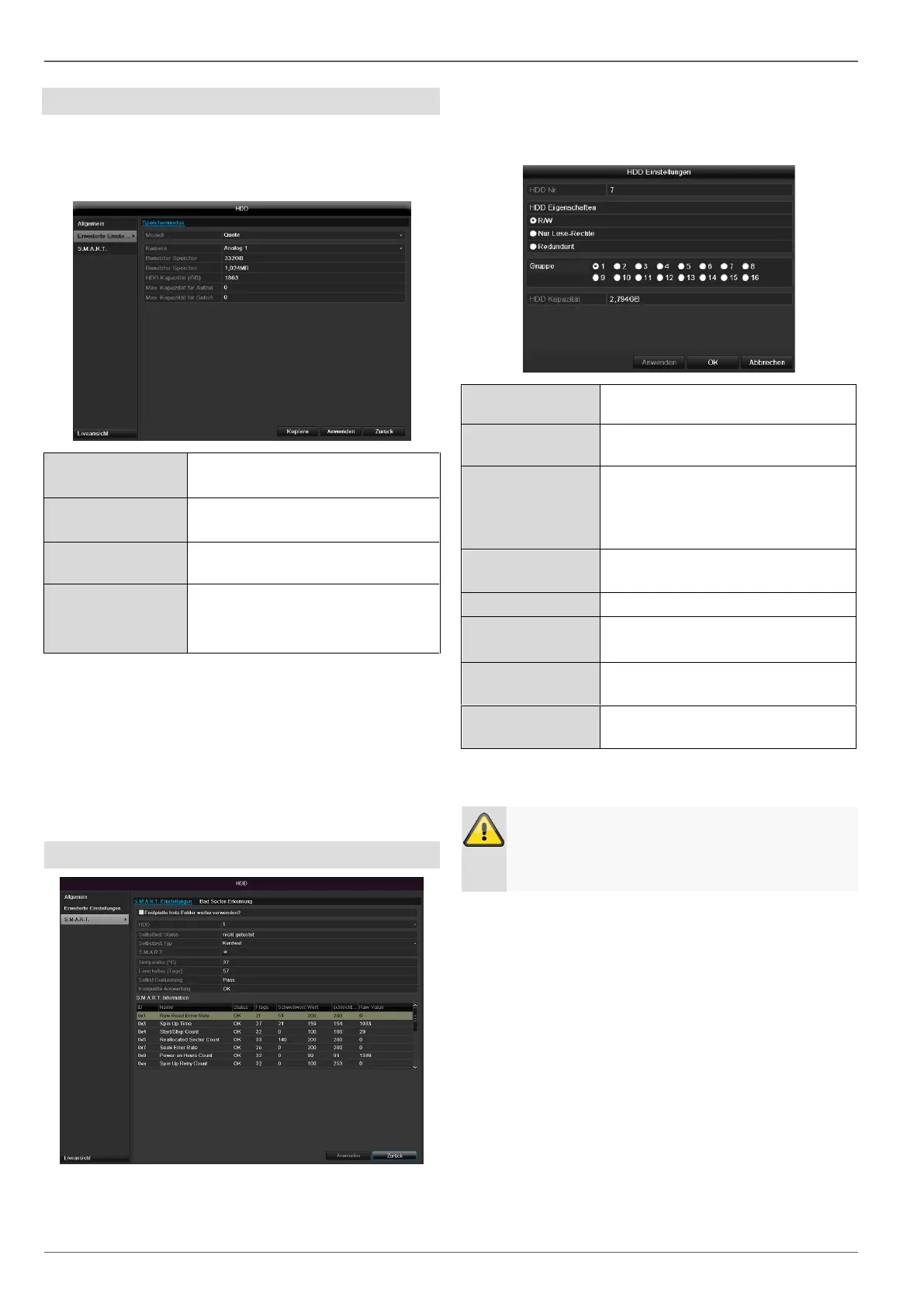
Festplatteneinstellungen der Kameras
Klicken Sie auf das Untermenü „Erweiterte Einstellun-
gen“.
Modus: Speicher
Auswahl des zu bearbeitenden
Kamerakanals
Benutzter Spei-
cher Video
Dateigröße einer Aufzeichnungs-
datei
Festplattenspeicher in GB
Max. Kapazität
(GB) für Auf-
zeichnung
Legen Sie die maximale Auf-
zeichnungsgröße auf der Fest-
platte pro Kamera fest.
1. Wählen Sie bei Kopiere ob die Einstellung für alle
Kamras übernehmen werden soll.
2. Bestätigen Sie die Einstellungen mit einem Klick auf
Anwenden und verlassen Sie das Menü mit OK.
die Festplattengruppe gespeichert werden sollen.
3. Klicken Sie auf Anwenden und bestätigen Sie den
Neustart im nächsten Fenster mit OK.
S.M.A.R.T
Klicken Sie auf das Untermenü „S.M.A.R.T“.
In diesem Untermenü haben Sie die Möglichkeit ihre
Festplatte auf Fehler zu prüfen.
Auswahl der zu bearbeitenden
Festplatte
Zeigt den Status des aktuellen
Selbsttests an.
Wählen Sie den Typ für den
Selbsttest aus.
Kurztest / Expanded Test/
Transport Test
Klicken Sie das Icon an um den
Selbsttest zu starten
Anzeige der Festplattentemperatur
Anzeige der Betriebstage der Fest-
platte
Statusanzeige der Selbstevaluie-
rung
Statusanzeige der Auswertung
Bestätigen Sie die Einstellungen mit einem Klick auf An-
wenden und verlassen Sie das Menü mit OK.
Achtung:
Wenn nur eine Festplatte installiert ist, und
diese den Status „Nur lesen“ erhält, kann das
Gerät keine Aufzeichnungen durchführen!
Festplattenstatus überprüfen
Sie können den Status jeder Festplatte im Menü Wartung
prüfen. In den Log-Daten werden die SMART-
Informationen gespeichert (Self-Monitoring, Analysis and
Reporting Technology).
Rufen Sie dazu die Logdatei auf und suchen Sie
nach Informationen/S.M.A.R.T. Festplatte. Festplat-
tenalarme einrichten
Sie können Alarme festlegen, die Sie über Festplat-
tenfehler informieren.
Rufen Sie dazu Warnung im Menü Einstellungen auf.


 To Next Page