71
MIGRATION, INSTALLATION ET CONFIGURATION D’ADOBE CONNECT 8
Déploiement et configuration d’Adobe Connect
Dernière mise à jour le 18/4/2011
Configuration d’un proxy inverse devant
Adobe Connect
Utilisation d’un proxy inverse
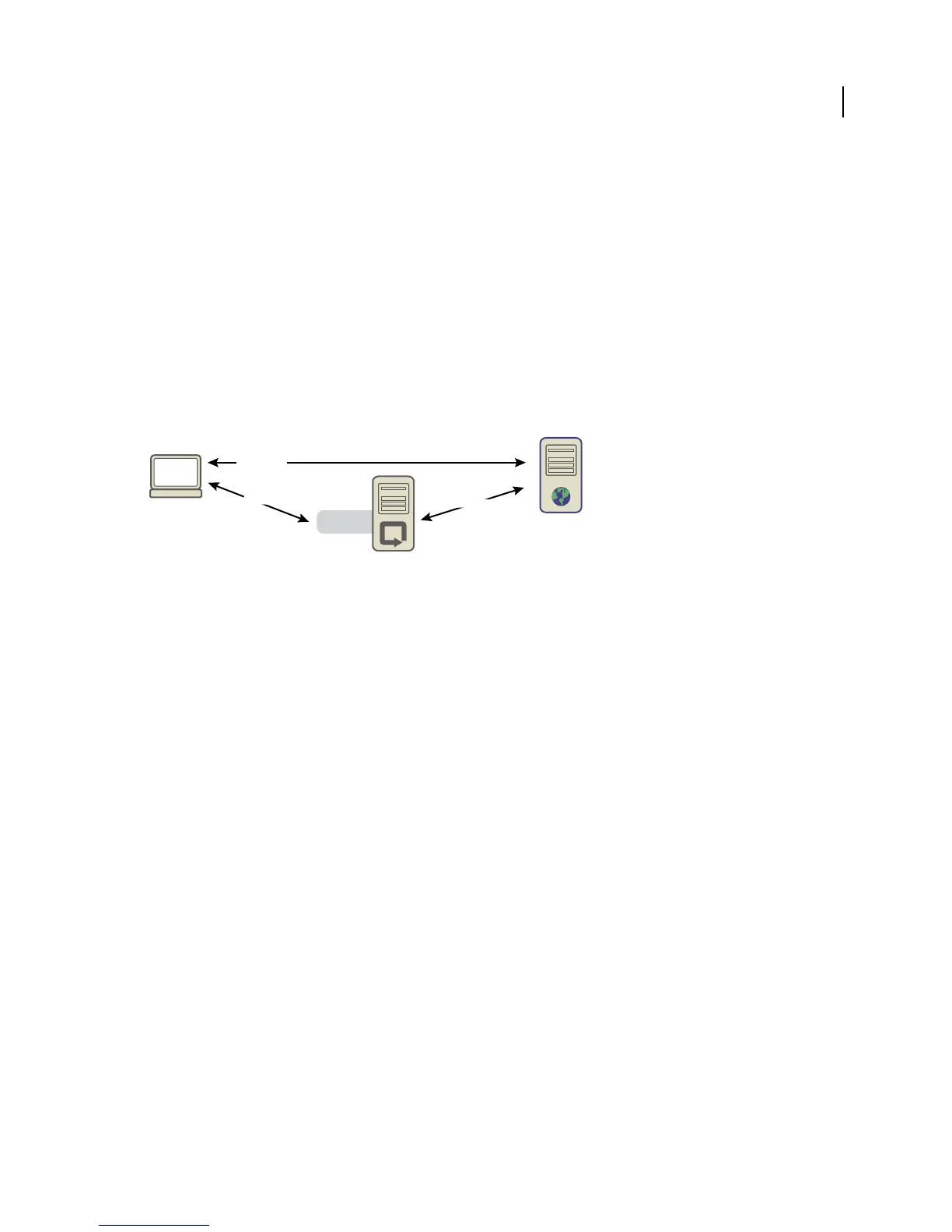
Vous pouvez configurer un proxy inverse devant Adobe Connect. Le trafic circule via le proxy inverse avant
d’atteindre Adobe Connect. Procédez comme suit à l’aide de cette configuration :
• Laissez Adobe Connect à l’extérieur du DMZ.
Placez le proxy inverse dans le DMZ et placez Adobe Connect derrière le pare-feu de votre organisation.
• Authentifiez les utilisateurs avant qu’ils atteignent Adobe Connect.
Le proxy inverse authentifie les utilisateurs avec un autre système et les autorise à se connecter à Adobe Connect.
Le trafic HTTP est diffusé via Apache HTTP Server pour rejoindre Adobe Connect.
Configuration d'un proxy inverse
Cet exemple est basé sur l'installation Windows (32 bits) d'Apache HTTP Server. La configuration est identique sur
tous les systèmes d'exploitation pris en charge par Apache. Cet exemple n’utilise pas SSL : le trafic vers le serveur
d’application Adobe Connect n’est pas codé.
Remarque : Videz le cache du proxy inverse lorsque vous procédez à la mise à niveau Adobe Connect afin de garantir le
traitement des versions du nouveau fichier.
Procédez comme suit pour forcer le trafic HTTP à circuler via Apache HTTP Server avant d’atteindre Adobe Connect :
Remarque : le trafic RTMP ne circule pas via Apache HTTP Server dans cette configuration.
1 Installez Apache HTTP Server.
Par défaut, les fichiers de configuration Apache sont situés dans le dossier c:\Program Files\Apache Software
Foundation\Apache2.2\conf\.
2 Configurez Apache pour qu'il écoute l'ensemble du trafic sur le port 80.
Ouvrez le fichier c:\Program Files\Apache Software Foundation\Apache2.2\conf\httpd.conf dans un éditeur de
texte et ajoutez ce qui suit :
Vhost:80
Adobe Connect
Server
Serveur
HTTP Apache
Client
HTTP 80
HTTP 80
RTMP 1935



 To Next Page