EasyManua.ls Logo

Alecto WS5200 - Page 177

Alecto WS5200
Print Icon
To Next Page IconTo Next Page
To Previous Page IconTo Previous Page
Loading...
177
4) Die App sucht nun nach
dem Gerät. Achten Sie
darauf, dass Ihr Telefon
und Ihr Gerät einen
Abstand von höchstens
5 Metern zueinander
haben.
5) Wenn Sie mehr als ein
Gerät haben, werden
sie alle aufgeführt.
Wählen Sie das Gerät
aus. Die letzten vier
Stellen der Geräte-ID
stimmen mit den
letzten vier Ziffern der
MAC-Adresse
überein. Wenn Sie die
ID Ihres Geräts nicht
finden, drücken Sie
zur Aktualisierung auf
Aktualisieren.
6) Die App stellt
automatisch eine
Verbindung mit der
Konsole her.
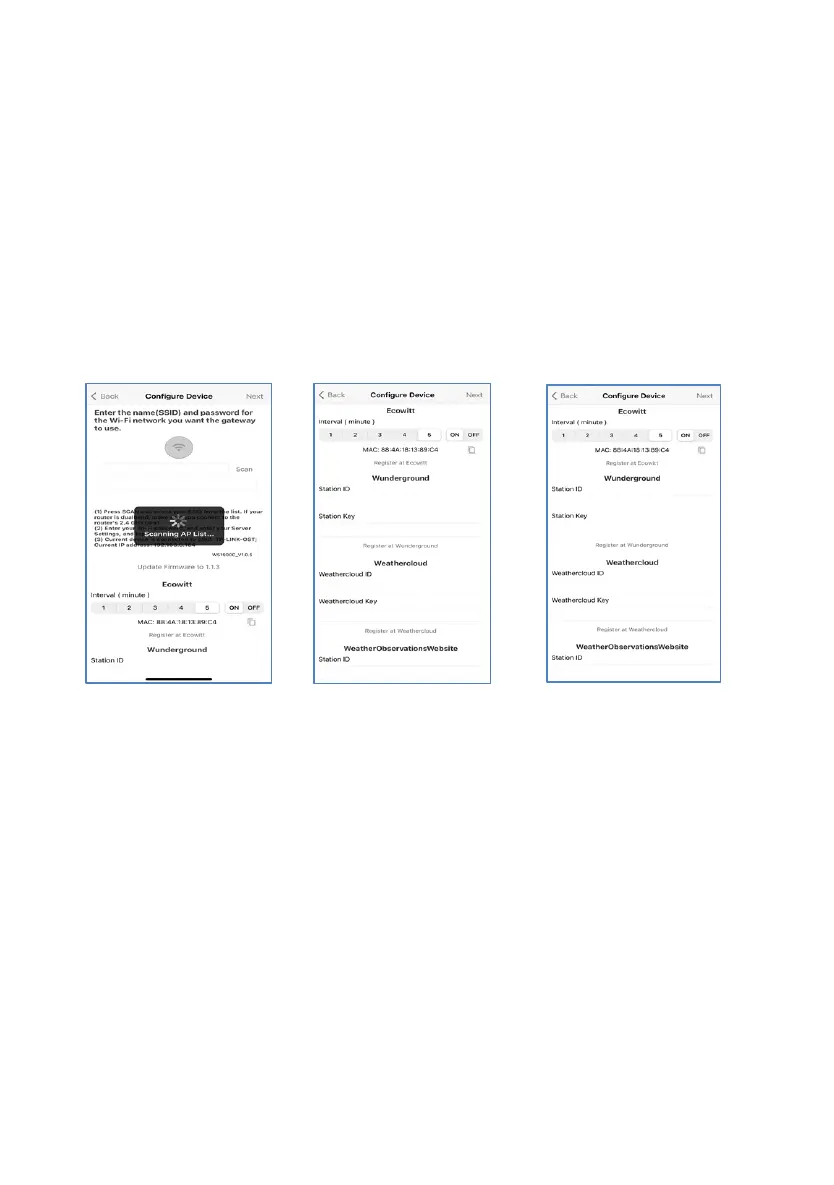
7) * Drücken Sie auf
Scan (Suchen) und
wählen Sie Ihre SSID
in der Liste aus.
Wenn es sich um
einen
Dualband-Router
handelt und die SSIDs
unterschiedlich sind,
achten Sie darauf,
dass Sie die
Verbindung über das
2,4-GHz-Band
herstellen.
Geben Sie das
WLAN-Passwort ein.
8) Wenn Sie bereits ein
Ecowitt-Konto haben,
können Sie Ihr Konto
verbinden.
Tippen Sie auf EIN
und wählen Sie ein
Upload-Intervall in
Minuten.
Notieren Sie sich die
MAC-Adresse.
Falls nicht,
überspringen Sie
diesen Schritt.
9) Wenn Sie bereits ein
Weather
Underground-Konto
haben, können Sie Ihr
Konto verbinden.
Geben Sie die
Stations-ID und den
Stationsschlüssel in
dieses Feld ein, die
Sie von
Wunderground.com
erhalten haben.
Falls nicht,
überspringen Sie
diesen Schritt.
* Hinweis: Nach Schritt 7) können Sie das Hochladen auf Wetterserver (Ecowitt
Weather / Weather Underground / Weather Cloud / WOW / Individuelle Website)

Related product manuals