214
Pytanie1: Nie mogę uzyskać dostępu do sieciowego interfejsu
gracznego (Web GUI) w celu skongurowania ustawień
routera bezprzewodowego.
• Zamknąć wszystkie działające przeglądarki sieciowe i uruchomić
ponownie.
• Wykonać poniższe czynności w celu skongurowania ustawień
komputera zależnie od jego systemu operacyjnego.
Windows 7
A. Wyłączyć serwer proxy jeżeli jest włączony
1. Kliknij przycisk Start > Internet Explorer w celu uruchomienia
przeglądarki internetowej.
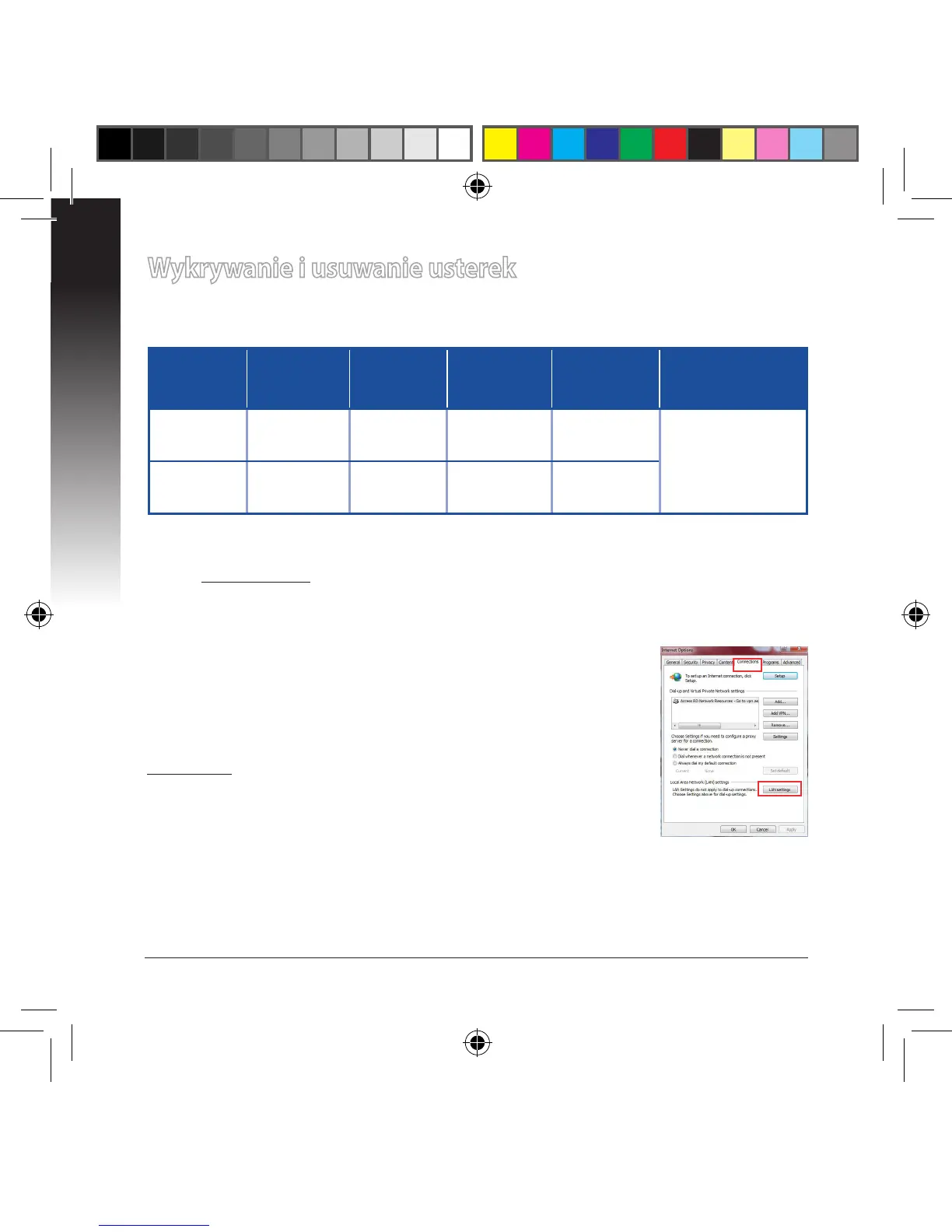
2. Kliknij przycisk Tools (Narzędzia) > Internet options (Opcje internetowe) > zakładkę
Connections (Połączenia) > LAN settings (Ustawienia sieci LAN).
3. Na ekranie Local Area Network (LAN) Settings (Ustawienia sieci lokalnej (LAN)) odznacz
opcję Use a proxy server for your LAN (Użyj serwera proxy dla sieci LAN).
4. Po zakończeniu kliknij przycisk OK.
Wykrywanie i usuwanie usterek
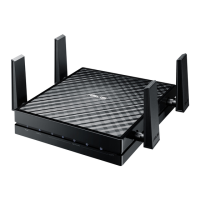
P1: Jaki jest domyślny adres IP, identykator SSID, nazwa
logowania i hasło urządzenia EA-AC87?
Adres IP
przed kon
-
guracją
Adres IP po
konguracji
Adres URL
konguracji*
Domyślny
identykator
SSID
Nazwa użyt
-
kownika i hasło
logowania
Tryb mostka
multimediów
192.168.1.1
Przypisany
przez podłą
-
czony router
http://
ndasus.local
Nd.
nazwa użytkownika:
admin
hasło: admin
Tryb punktu
dostępu
Przypisany
przez podłą
-
czony router
Przypisany
przez podłą
-
czony router
http://
ndasus.local
ASUS
* System Windows® XP nie obsługuje adresu ndasus.local. Jeśli korzystasz z systemu
operacyjnego Windows® XP, pobierz narzędzie odnajdywania urządzenia z witryny rmy
ASUS www.asus.com, aby znaleźć adres IP urządzenia EA-AC87.


 To Next Page