28
ASUS PhysX
TM
Installationshilfe
Deutsch
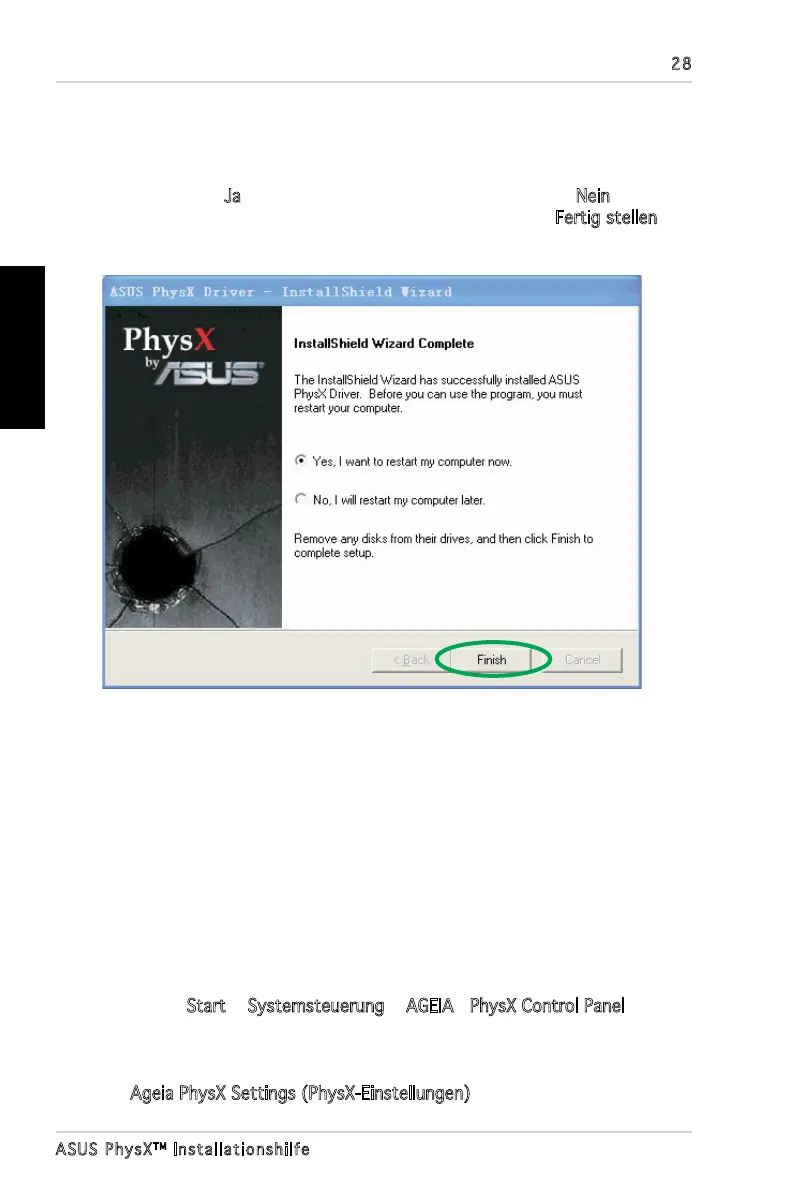
10. Wählen Sie Ja, um den Computer neu zu starten, oder Nein, um Ihren
Computer später neu zu starten. Klicken Sie dann auf Fertig stellen, um
den Installationsassistenten zu verlassen.
2. ASUS
®
PhysX
TM
-
Einstellungsfenster
Mit Hilfe des ASUS PhysX-Einstellungsfensters haben Sie Zugriff auf Treiber-
und Hardware-Informationen, vorinstallierte Demos, Systemeinstellungen,
sowie Problemerkennungshilfen.
2.1 PhysX-Einstellungsfenster öffnen
So öffnen Sie das ASUS PhysX-Einstellungsfenster:
Wählen Sie Start > Systemsteuerung > AGEIA >PhysX Control Panel
Oder
Rechtsklicken Sie auf das PhysX-Symbol in der Windows-Taskleiste, und wählen
Sie Ageia PhysX Settings (PhysX-Einstellungen).
Hinweis: Wenn Sie die ASUS PhysX-Karte noch nicht installiert haben,
erscheinen ein Fenster, das Sie zur Installation auffordert, sowie eine
Pop-up-Dialogbox mit weiteren Instruktionen.



 To Next Page