1.Antes de usar la función WIFI, para teléfonos
inteligentes Android, vaya a Google Play y busque
"Venari" para descargarlo e instalarlo. Para teléfonos
inteligentes I OS, vaya a Apple Store y busque
"Venari" para descargarlo e instalarlo.
2. El teléfono móvil escanea el código QR y descarga
la APLICACIÓN “Venari”.
Conexión de la aplicación WIFI
Nota: antes de usar la aplicación, asegúrese de que las funciones Bluetooth y
WiFi del teléfono estén activadas.
Android/ IOS
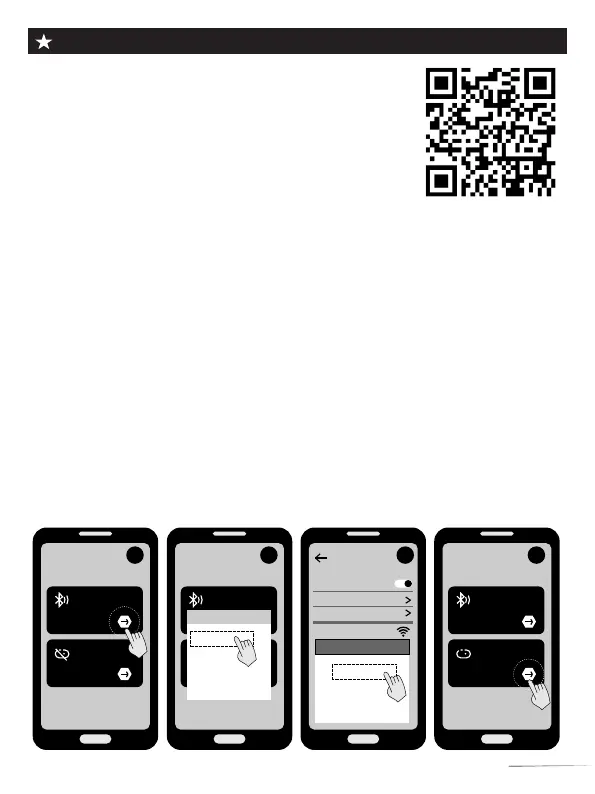
3.Encienda la conexión WiFi a la cámara en tres pasos en el móvil:
Paso 1: asegúrese de que su cámara esté en el modo "ON" o "TEST".
Paso 2: Abra su aplicación en su teléfono. Luego, seleccione "Bluetooth turns
on Wi-Fi". Verá una lista de Bluetooth. Seleccione el "Hownic".
Paso 3: Para el teléfono Android, la ventana de Conexión Wi-Fi aparecerá
automáticamente en su teléfono. Pero para el teléfono inteligente IOS, debe
abrir la ventana Conexión Wi-Fi manualmente. Busque la línea directa Wi-Fi
llamada "TCJ48K1W", luego selecciónela e ingrese la contraseña "12345678"
para conectarse. Regrese a la interfaz de la aplicación para operar todas las
funciones.
Diagrama de pasos de conexión:
WLAN
WLAN
View help
Network acceleration
ON
More settings
TJ48K1W
CONNECT
FORGET
CONCEL
Hunting Cam Pro
Connect device Wi-Fi
No device connected
Bluttooth turns on
Wi-Fi
Hunting Cam Pro
Connect device Wi-Fi
No device connected
Bluttooth turns on
Wi-Fi
Bluetooth List
Hownic
Hunting Cam Pro
Connect device Wi-Fi
No device connected
Bluttooth turns on
Wi-Fi
TJ48K1W
1 2
4
3
33



 To Next Page