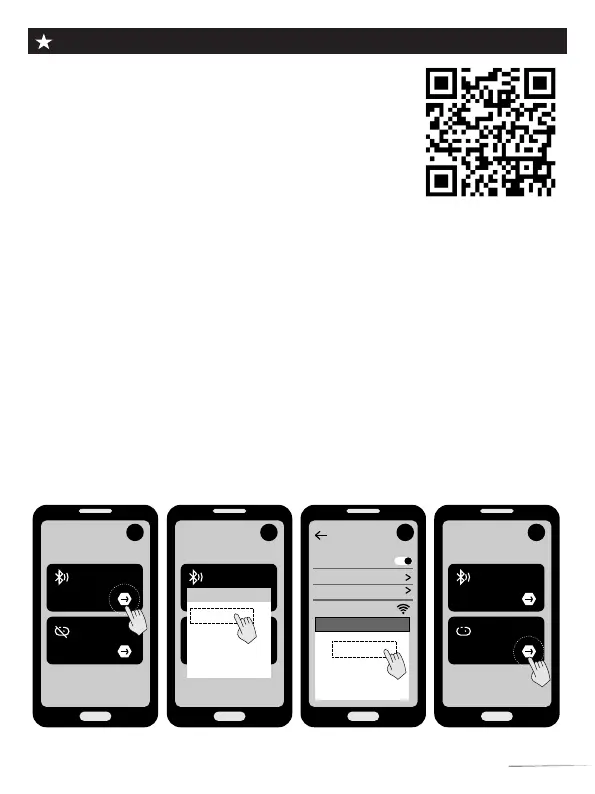
1.WIFI機能を使用する前に、Androidスマートフォンの場合
は、Google Playにアクセスし、「Venari」を検索してダウン
ロードしてインストールしてください。 IOSスマートフォンの
場合は、Apple Storeにアクセスし、「Venari」を検索してダ
ウンロードしてインストールしてください。
2.携帯電話がQRコ ードをスキ ャンしてアプリ「Venari」をダ
ウンロードします。
WIFI APP接続
注:APPを使用する前に、電話のBluetoothおよびWiFi機能がオンになっていることを確
認してください。
Android/ IOS
3.モバイルで3つのステップでカメラへのWiFi接続をオンにします。
ステップ1:カメラが「オン」または「テスト」モードになっていることを確認します。
ステップ2:携帯電話でアプリを開きます。 次に、「Bluetooth turns on Wi-Fi」を選択しま
す。 Bluetoothリストが表示されます。 「Hownic」を選択します。
ステップ3:アンダーソン電話の場合、Wi-Fi接続ウィンドウが電話に自動的にポップアッ
プ表示されます。 ただし、IOSスマートフォンの場合は、手動でWi-Fi接続ウィンドウを開
く必要があります。「TCJ48K1W」という名前のWi-Fiホットラインを見つけて選択し、パス
ワード「12345678」を入力して接続します。アプリインターフェイスに戻ってすべての機
能を操作します。
接続手順の図:
WLAN
WLAN
View help
Network acceleration
ON
More settings
TJ48K1W
CONNECT
FORGET
CONCEL
Hunting Cam Pro
Connect device Wi-Fi
No device connected
Bluttooth turns on
Wi-Fi
Hunting Cam Pro
Connect device Wi-Fi
No device connected
Bluttooth turns on
Wi-Fi
Bluetooth List
Hownic
Hunting Cam Pro
Connect device Wi-Fi
No device connected
Bluttooth turns on
Wi-Fi
TJ48K1W
1 2
4
3
42



 To Next Page