11
GR
3 Αριθμόςφωτογραφιών:Υποδείξτεεδώτον
αριθμότωνφωτογραφιώνπουεπιθυμείτε
νααποστέλλονταισεεπισύναψησε
περίπτωσηειδοποίησηςμέσωe-mail.
4 Τοημερολόγιοσαςεπιτρέπειτον
προγραμματισμότωνωρώνκατάτιςοποίεςη
κάμεραθαμπορείναστέλνειe-mail,ότανανιχνεύει
κίνηση.Κάντεκλικγιαναενεργοποιήσετε(μπλε
πλαίσιο)ήνααπενεργοποιήσετε(λευκόπλαίσιο)
τιςεπιθυμητέςώρες.
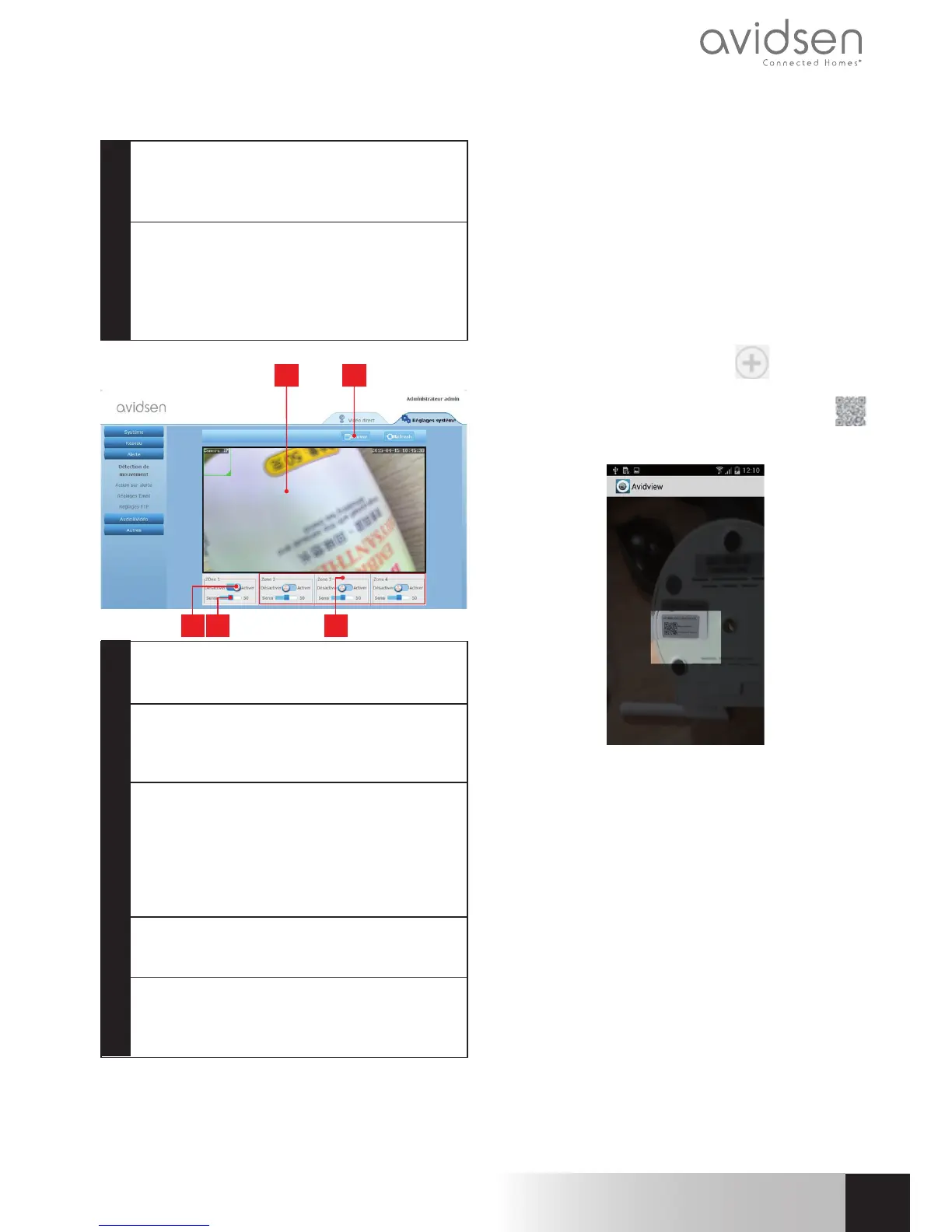
Κάντεκλικστομενού«Ειδοποίηση»,«Ανίχνευσηκίνησης»:
3 4 5
21
1 Ζώνηανίχνευσηςκίνησης:όλεςοικινήσεις
εντόςτουσυγκεκριμένουκάδρου
ενεργοποιούνμιαειδοποίηση.
2 Ενεργοποίησητηςζώνηςανίχνευσης1.Κάντε
κλικγιατηνενεργοποίησητηςανίχνευσης
κίνησης.Απόπροεπιλογή,ηζώνη1καλύπτει
ολόκληρητηνοθόνη.
3 Ευαισθησίαανίχνευσηςτηςζώνης1:
ότανείναιρυθμισμένηστηνελάχιστητιμή,
μόνομιασημαντικήαλλαγήστηνεικόναθα
ενεργοποιήσειτηναποστολήειδοποίησης.
Ότανείναιρυθμισμένηστημέγιστητιμή,
ηελάχιστηκίνησηεντόςτηςζώνηςενεργοποιεί
τηναποστολήειδοποίησης.
4 Ζώνες2,3,4:μπορείτεναπροσδιορίσετε
κιάλλεςζώνεςστηνοθόνηκαινατουςορίσετε
αντίστοιχαμιατιμήευαισθησίας.
5 ΣΗΜΑΝΤΙΚΟ:Μόλιςολοκληρωθείηδιαμόρφωση,
μηνξεχάσετενακάνετεκλικστοκουμπί
«Αποθήκευση»στοεπάνωμέροςτηςοθόνηςγια
ναεπιβεβαιώσετετιςρυθμίσειςπουκάνατε.
Ηδιαμόρφωσηολοκληρώθηκε.Εφεξής,όλεςοικινήσεις
που πραγματοποιούνται μπροστά από την κάμερα,
μέσαστιςζώνεςκαιτιςώρεςπουθαέχετεπροκαθορίσει,
θα έχουν ως αποτέλεσμα τη λήψη μας ειδοποίησης
μέσωe-mail.
Ε ΧΡΗΣΗ ΣΕ SMARTPHONE
Η εφαρμογή, η οποία επιτρέπει τον δωρεάν
απομακρυσμένο έλεγχο, τη διαμόρφωση και την
παροχή συμβουλών για τις κάμερες στο smartphone
σας, διατίθεται από το App Store και το Google Play.
Κατεβάστε, εγκαταστήστε και ανοίξτε την εφαρμογή
«Avidview».Ηδιαδικασίαπουπεριγράφεταιεδώαφορά
σεσυσκευήAndroid,ωστόσοείναιίδιακαιγιαiPhone.
Ανοίξτετηνεφαρμογήστοsmartphoneήτοtabletσας
και μετά κάντε κλικ στο εικονίδιο
. Στη συνέχεια,
κάντε κλικ στο «Μη αυτόατη προσθήκη κάερα»
στοκάτωμέροςτηςοθόνηςκαιμετάστοεικονίδιο
.Ενεργοποιείταιη φωτογραφικήμηχανή.Σαρώστε τον
κωδικόQRπουυπάρχειστηνκάμεράσας.
Σηαντική παρατήρηση: ησάρωσητουκωδικούείναι
πιοαποτελεσματικήότανοκωδικόςείναιτοποθετημένος
επάνωαπότηνκόκκινηγραμμήτηςοθόνης.
Στησυνέχεια,υποδείξτετοόνομαπουθέλετεναδώσετε
στην κάμερά σας, καθώς και τον κωδικό πρόσβασης.
Επιλέξτε το πλαίσιο του προεπιλεγμένου κωδικού
πρόσβασης αν χρησιμοποιείτε τον προεπιλεγμένο
κωδικόπρόσβασης(θασαςζητηθείνατοναλλάξετε
για περισσότερη ασφάλεια). Το αναγνωριστικό της
κάμεράςσαςδενζητείται,καθώςδενείναιυποχρεωτικό
σεαυτήντηφάση.
ΚΑΜΕΡΑ IP WIFI 720P HD
ΙΑΜΟΡΦΣΗ


 To Next Page
 Loading...