DE
8
WLAN-IP-KAMERA 720P HD
d - koNfIgurATIoN
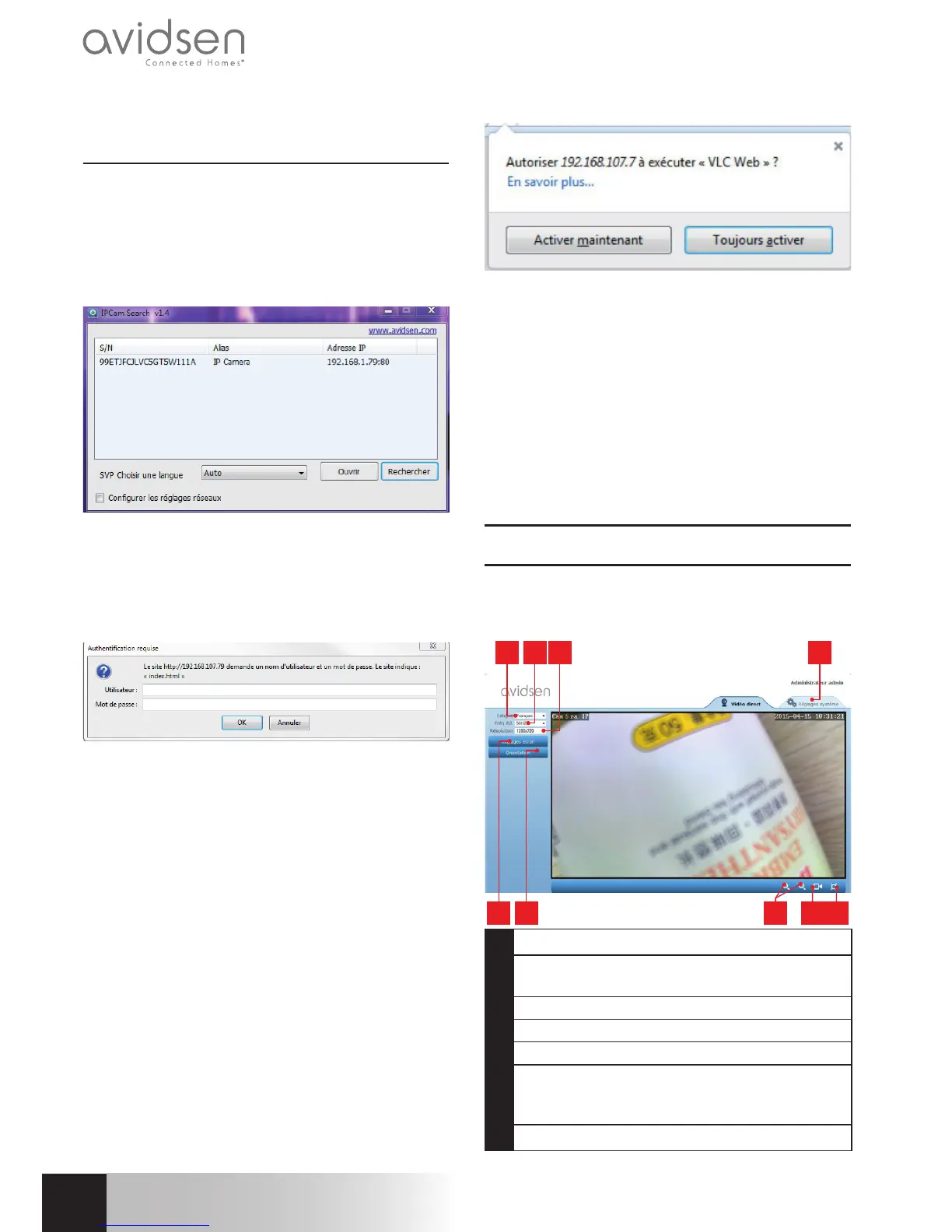
1 - ZUGRIFF AUF DIE
KAMERAKONFIGURATION
MitderSoftwareIPCamSearchkönnenSiealleIP-
Kameras im Netzwerk ermitteln. Die Software ist
auf der beiliegenden CD enthalten oder kann auf
unsererWebsitewww.avidsen.comheruntergeladen
werden. Installieren und starten sie die Software
IPCamSearch:
IhreKamerawirdinIhremNetzwerkerkannt,dieIP-
AdressederKamerawirdangezeigt.
DoppelklickenSieaufdenNamenderKamera,um
dieKongurationmittelsIhresInternet-Browserszu
öffnen.
Geben Sie den Benutzernamen und das
PasswortfürdieVerbindungmitIhrerKameraein.
Standardmäßig lautet der Benutzername „admin“
und das Passwort lautet ebenfalls „admin“. Bei
IhrererstenVerbindungwerdenSievonderKamera
aufgefordert,denstandardmäßigenBenutzernamen
und das Passwort aus Sicherheitsgründen zu
ändern.
Nach der Änderung von Benutzernamen und
Passwort werden Sie aufgefordert, sich erneut zu
verbinden.
Zur korrekten Anzeige des Kamerabildes benötigt
IhrBrowserein Zusatzmodul. Der Browserfordert
Sieauf,diesesModulzuinstallieren.BestätigenSie
dieInstallation,damitIhrBrowserdasBildanzeigen
kann:
Anmerkungen:
• WennSiedasModulnichtinstallierenmöchten,
können Sie weiterhin auf die Konguration Ihrer
Kamerazugreifen,nurdiedirekteAnsichtaufIhrem
PCisthiervonbetroffen.
• DasInstallationsverfahrenkannjenachBrowser
unterschiedlich sein, das Prinzip ist jedoch immer
identisch. Damit Ihre Kamera in Ihrem Browser
optimalfunktioniert,müssenSiedasAusführendes
Modulsdenitivzulassen.
2 - ZUGANG ZU SÄMTLICHEN EINSTELLUNGEN
2.1 - LIVE-VIDEO
Nach der Herstellung der Verbindung mit Ihrem
neuenBenutzernamenundPassworterscheintdas
BildderKamera:
5 6 7 8 9
1 32 4
1 AuswahlderAnzeigesprache
2 Anti-Flimmern:wählenSiebeiKunstlicht
dieEinstellung50Hz.
3 Bildauösung
4 RegisterkartezumAufrufenderKamerakonfiguration
5 EinstellungenHelligkeit,KontrastundFarbe
6 Ausrichtungseinstellungen:Siekönnen
beispielsweisedasBilddrehen,wennIhre
Kameraverkehrtherummontiert ist
7 Digital-Zoom-Steuerung


 To Next Page
 Loading...