9
DE
WLAN-IP-KAMERA 720P HD
d - koNfIgurATIoN
8 ManuellerStarteinerAufzeichnungaufder
PC-Festplatte
9 AnzeigedesBildesinvollerBildschirmgröße
(perDoppelklickzurückkehren)
2.2 - EINSTELLUNGEN
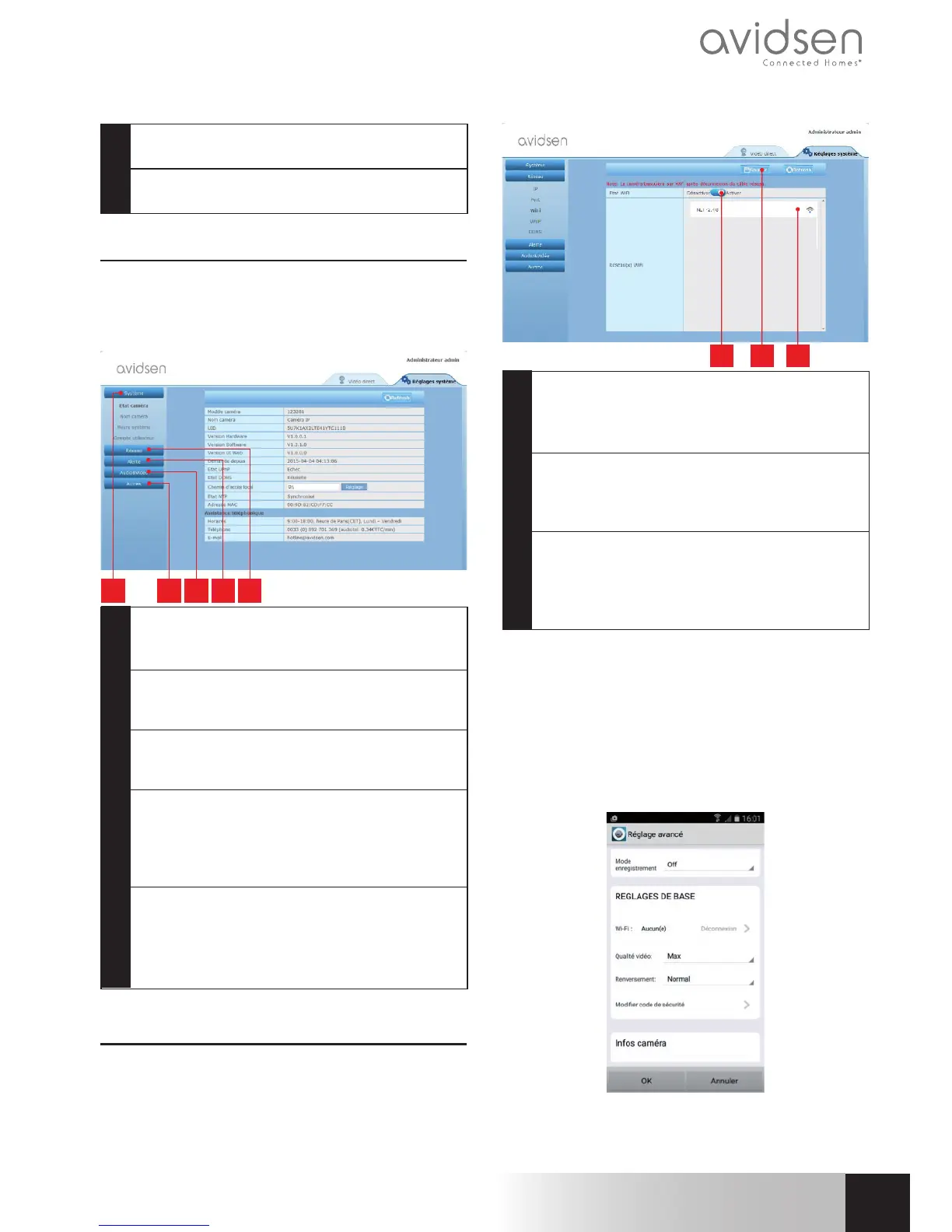
Klicken Sie zum Öffnen der Kameraeinstellungen
auf die Registerkarte „Réglages système"
(Systemeinstellungen) am oberen Rand des
Fensters:
2 3 4 51
1 Rubrik„Système“(System):Zugriffaufdie
GrundeinstellungenderKamera,etwa
NameundEinstellungderUhrzeit
2 Rubrik„Autres“(Sonstiges):Speicher-
undKongurationsoptionen,Optionenfür
Neustart-undNeuinitialisierungderKamera
3 Rubrik„Audio&Video“:Einstellungder
einzelnenVideostreams,Auösung,Anzahl
derBilderproSekunde
4 Rubrik„Alerte“(Benachrichtigung):
BestimmungderBereicheundder
EmpndlichkeitderBewegungserkennung,
E-Mail-EinstellungenfürdenVersandvon
BenachrichtigungperE-Mail
5 Rubrik„Réseau“(Netzwerk):umfasstdie
Einstellungenfürdrahtgebundeneund
drahtloseNetzwerk-Anschlüsse.Hierkönnen
SieeinWLan-NetzwerkfürdenAnschluss
derKamerafestlegen.
2.3 - EINRICHTEN EINER DRAHTLOSEN
VERBINDUNG
UmIhreKameramiteinemWLan-Netzzuverbinden,
rufen Sie das Menü „Réseau“ (Netzwerk), „WiFi“
(WLan) in den Systemeinstellungen Ihrer Kamera
auf.
2
1
3
1 KlickenSieauf„Activer“(Aktivieren),um
dendrahtlosenAnschlussderKamera
zuaktivierenunddieimUmkreisderKamera
gefundenenWLan-Netzwerkeaufzurufen
2 VergessenSienachAbschluss
derKongurationnicht,zurBestätigung
IhrerEingabenauf„Sauver"(Sichern)am
oberenBildschirmrandzuklicken
3 HierwerdendiegefundenenNetzwerke
angezeigt.KlickenSieaufeinesder
NetzwerkeundgebenSiedenentsprechenden
Sicherheitsschlüsselein,umdieVerbindung
herzustellen.
WICHTIG: Wenn Ihre Kamera für eine drahtlose
Netzwerkverbindung eingestellt ist, ziehen Sie das
Netzwerkkabel, um die von Ihnen kongurierte
Verbindungzunutzen.
Hinweis: Aufdie WLan-Einstellungen der Kamera
kann auch über die App „Avidview“ für Android-
oderiOS-Gerätezugegriffenwerden:
(SieheAbschnittF)


 To Next Page
 Loading...