11
DE
3 AnzahlderFotos:GebenSiehieran,
wievieleFotosSieimAnhangeinerE-Mail-
Benachrichtigungerhaltenmöchten.
4 ImKalenderkönnenSiedieZeiten
programmieren,zudenendieKameraim
FalleinerBewegungserkennungeine
E-Mailversendendarf.KlickenSieaufdie
betreffendenFelder,umdiegewünschtenZeiten
zuaktivieren(blauesFeld)oderzudeaktivieren
(weißesFeld).
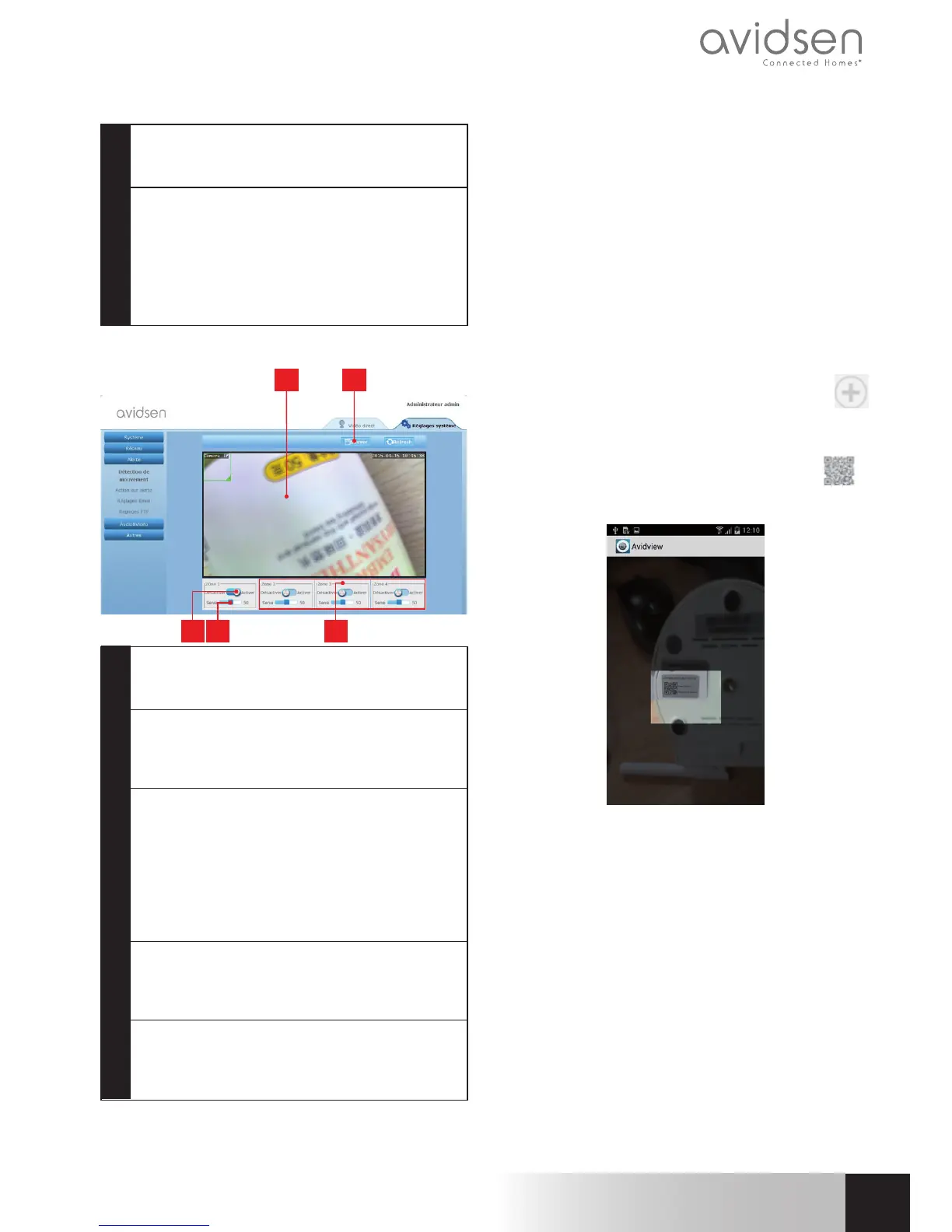
Klicken Sie auf „Alerte“ (Benachrichtigung),
„Détectiondemouvement“(Bewegungserkennung):
3 4 5
21
1 Bewegungserkennungsbereich:Durcheine
BewegungeninnerhalbdiesesBereichswird
einAlarmausgelöst.
2 AktivierungvonErkennungsbereich1.
Anklicken,umdieBewegungserkennungzu
aktivieren.InderVoreinstellungumfasst
Bereich1denganzenBildschirm.
3 ErkennungsempndlichkeitinBereich1:
IstdieniedrigsteEmpndlichkeitsstufe
eingestellt,wirdderAlarmerstdurch
eineerheblicheVeränderungdesBildes
ausgelöst.IstdiehöchsteEmpndlichkeitsstufe
eingestellt,wirdderAlarmschondurchdie
geringsteBewegunginnerhalbdesBereichs
ausgelöst.
4 Bereiche2,3,4:SiekönnenweitereBereiche
aufdemBildschirmangebenundden
BereichenjeweilsEmpndlichkeitsstufen
zuordnen.
5 WICHTIG:VergessenSienachAbschlussder
Kongurationnicht,zurBestätigungder
Eingabenauf„Sauver"(Sichern)amoberen
Bildschirmrandzuklicken
Die Konguration ist beendet. Im Anschluss
daran löst jegliche Bewegung vor der Kamera in
den festgelegten Zonen und zu den festgelegten
UhrzeitendasSendeneinerBenachrichtigungaus.
e - VerweNduNg Auf
eINeM SMArTPHoNe
Die Anwendung ermöglicht das kostenlose
Steuern, Kongurieren und Aufrufen der Kameras
per Smartphone, sie kann im Appstore und
aufGooglePlayheruntergeladenwerden.Die
„Avidview"-App herunterladen, installieren und
starten.DiehierfürAndroidbeschriebeneBedienung
istfürdasiPhoneidentisch.
Starten Sie die App auf Ihrem Smartphone oder
IhremTabletundklickenSieaufdasSymbol
. KlickenSiedannauf „Ajout manuel
caméra“ (Kamera manuell hinzufügen) unten auf
dem Bildschirm und dann auf das Symbol
.
IhrFotoapparatschaltetsichein,scannenSieden
QRCodeaufIhrerKamera.
Wichtiger Hinweis: das Einlesen des Codes ist
amwirkungsvollsten,wennderCodeoberhalbder
rotenLinieaufdemBildschirmpositioniertist.
GebenSiedann den gewünschtenKameranamen
(Device Name), den Benutzernamen (Username)
und das Passwort (Password) ein. Wenn Sie
das standardmäßige Passwort verwenden,
kreuzen Sie das Feld „Mot de passe par défaut“
(StandardmäßigesPasswort)an
(aus Sicherheitsgründen werden Sie aufgefordert,
eszuändern).DerBenutzernameIhrerKamerawird
nichtabgefragt,erwirdhiernichtbenötigt.
WLAN-IP-KAMERA 720P HD
d - koNfIgurATIoN


 To Next Page
 Loading...