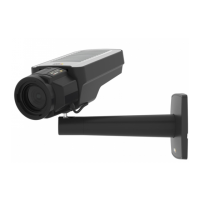
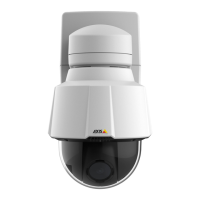
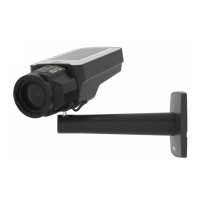
AXISQ1615MkIINetworkCamera
8.ズーム調節レバーとフォーカス調節レバーを締め直します。
9.ズーム調節レバーとフォーカスリングの固定ネジを締め直します。
10.[Focus](フォーカス)ページで、[Fine [Fine
[Fine
- -
-
tune tune
tune
focus focus
focus
automatically] automatically]
automatically]
( (
(
オ オ
オ
ー ー
ー
ト ト
ト
フ フ
フ
ォ ォ
ォ
ー ー
ー
カ カ
カ
ス ス
ス
微 微
微
調 調
調
整 整
整
) )
)
をクリックして、⾃動微調整の完了を待ちます。
11.[Enable [Enable
[Enable
iris] iris]
iris]
( (
(
絞 絞
絞
り り
り
有 有
有
効 効
効
) )
)
をクリックします。絞りがすでに有効な場合、こ
のボタンは使⽤できない状態になっています。
12.必要に応じて、[Advanced] [Advanced]
[Advanced]
( (
(
⾼ ⾼
⾼
度 度
度
な な
な
設 設
設
定 定
定
) )
)
タブでさらに調整を⾏います。詳
細については、オンラインヘルプを参照してください。
オ オ
オ
プ プ
プ
シ シ
シ
ョ ョ
ョ
ン ン
ン
の の
の
レ レ
レ
ン ン
ン
ズ ズ
ズ
の の
の
フ フ
フ
ォ ォ
ォ
ー ー
ー
カ カ
カ
ス ス
ス
ア ア
ア
シ シ
シ
ス ス
ス
タ タ
タ
ン ン
ン
ト ト
ト
注意
•フォーカス調節中(⼿順5と6)はカメラの前の被写体が変化しないようにして
ください。カメラが動いたり、レンズの前に指やその他の物体が⼊り込んだ
場合は、⼿順3〜7を繰り返す必要があります。
•カメラの前で被写体が動いてしまう場合は、フォーカスアシスタントを使⽤
しないでください。
•機能ボタンに⼿が届かない場所にカメラを設置する場合でも、フォーカスア
シスタントを使⽤できます。⼿順4までは下記の⼿順に従い、機能ボタンを
押してからカメラを設置し、⼿順7はスキップします。
フォーカスアシスタントを使⽤してネットワークカメラのフォーカスを合わせる場合
は、「
118 ペ ー ジ の 、 付 属 レ ン ズ の フ ォ ー カ ス と ズ ー ム の 調 整
」の⼿順1〜3の指⽰
に従い、その後、以下の⼿順を開始してください。
1.カメラが動かないようにしっかりと固定します。
2.ズーム調節レバーを反時計回りに回してゆるめます。レバーを動かして
ズーム倍率を設定します。ズーム調節レバーを締め直します。
3.フォーカスリングの固定ネジをゆるめてフォーカスリングを反時計⽅向に
いっぱいまで回し、最も離れた位置にフォーカスを合わせます。
4.機能ボタンを押して、すぐに離します。ステータスLEDが緑⾊に点滅し
て、フォーカスアシスタントが有効になります。
レンズの調節が可能になる前にステータスLEDが⾚または⻩⾊に点滅する場
合は、⼿順7に従ってフォーカスアシスタントを終了してから、⼿順3〜7を
繰り返してください(上記の注を参照)。
110 ペ ー ジ の 、 フ ォ ー カ ス ア シ ス タ
ン ト ⽤ ス テ ー タ ス LED の 動 作
を参照してください。
5.フォーカスリングを時計⽅向にいっぱいまでゆっくりと回します。
6.ステータスLEDが緑または⻩⾊(⾚以外)に点滅するまでフォーカスリングを
反時計⽅向にゆっくりと回します。
7.機能ボタンをもう⼀度押し、フォーカスアシスタントを終了します。フォー
カスアシスタントは15分後に⾃動的にオフになります。
8.フォーカスリングの固定ネジを締め直します。
120

 To Next Page
 Loading...