電子郵件:support@aziocorp.com.tw
官網:www.aziocorp.com.tw
メールによる: support@aziocorp.com
ライブチャットによる: www.aziocorp.com
iMac、MacBook、Mac Mini 或 Mac Pro
OS X v10.4.10 或更高版本
iMac、MacBook、Mac Mini、または Mac Pro
OS X v10.4.10 またはそれ以降
系統需求
システム 要 件
聯繫方式
お問合せ方法
TRADITIONAL CHINESE
快速入門指南
クイックスタートガ イド
JAPANESE
10
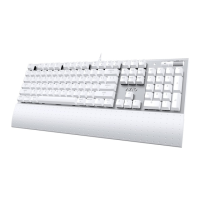
AZIO MK-MAC
使用鍵盤前,需要將鍵盤與Apple進行藍芽配對。配對後,鍵盤便可與Apple進行無
線連結。只需配對一次。
キーボードを使用する前に、ご利用の Mac とペアリングする必要があります。 ペアリングによ
り、キーボード Mac とワイヤレスで通信することができます。 一度だけペアリングする必要が
ありま す。
電池電量低時,第二個 LED 將緩慢閃爍。為鍵盤充電時,只需將隨附的 USB C 型電
源線連接至可用的 USB孔,並將 C型連接器連接至鍵盤充電口。鍵盤充電時,第三個
LED將亮起。鍵盤充滿電後,LED燈將熄滅。
キーボードを充電するには、利用可能な USB ポートに付属の USB タイプ C ケーブルを接続し、
キーボードの充電ポートにタイプ C コネクタを接続します。 キーボード充電中は、第三 LED が点
灯します。 完全に充電されると、LED ライトが消灯します。
- 打開鍵盤開關,電源開關位於鍵盤底部。
- 按住位於鍵盤底部的“连接”按键,使鍵盤進入配對模式。LED開始閃爍後,
按键即可放開。
- 在您的Mac上,瀏覽至“系統首選項”並選擇“鍵盤”,然後點選“設置藍牙鍵盤”
即可。
- 呈上步驟,安裝後找到“Azio MK Mac 鍵盤”,點選“繼續”。
- 您的屏幕將會顯示8位編碼,通過鍵盤輸入8位編碼後,即可點選返回。
- 鍵盤已安裝完畢,可以使用。
- キーボードの電源を入れます。 電源スイッチは、キーボードの下側に配置されています。
- キーボードの下側にある「接続」ボタンを押したままにして、キーボードをペアリングモード
にします。 LED が点滅したら、ボタンを離します。
- ご利用の Mac 上は、「システム環境設定」に移動し、「キーボード」を選択します。
次に、「Bluetooth キーボードのセットアップ」をクリックします。
- セットアップウィザードで、「Azio MK Mac」が表示されたら、「続行」をクリックします。
- 画面に 8 桁のコードが表示されます。 キーボード上で、8 桁のパスコードを入力し、 「戻る」
を押します。
- キーボードを使用する準備が整いました。
安裝
セ ット ア ップ
鍵盤充電方式
キーボードの 充 電
鍵盤配對方式
キーボードのペアリング


 To Next Page