11
Nadat u de Wireless Networking Utility (WNU) van Belkin hebt
geïnstalleerd, zijn configuraties voor draadloze verbindingen en
beveiliging met een paar muisklikken binnen uw bereik.
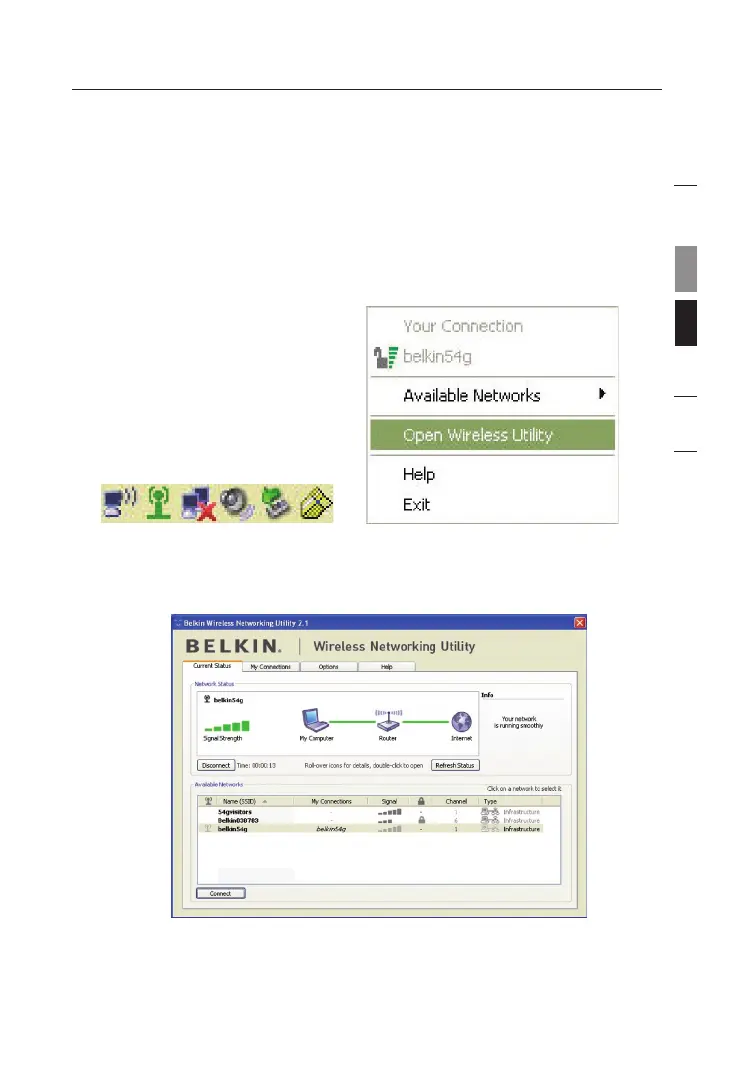
De Wireless Networking Utility via de Windows-systeembalk starten
Om de WNU te openen, klikt u met de rechter muisknop op het WNU-
pictogram in uw Windows-systeembalk.
Als het pictogram zich daar niet bevindt, klikt u op “Start > Programs >
Wireless Utility”.
Het standaardscherm van de WNU is het tabblad “Current Status”
(Huidige status). Het tabblad “Current Status” toont de huidige
netwerkstatus en de beschikbare netwerken.
De Wireless Networking Utility van Belkin
gebruiken
11
Hoofdstuk
1
2
3
4
5
6






 To Next Page