2726
Problemen oplossen
De naam van het draadloze netwerk verschijnt NIET in het
overzicht van Available Networks” (Beschikbare netwerken).
Controleer de SSID-instellingen als uw netwerknaam niet is
opgenomen in het overzicht. De SSID dient heel nauwkeurig te worden
ingesteld. De spelling dient op elke computer precies hetzelfde te zijn
anders zal de kaart geen verbinding tot stand kunnen brengen met de
draadloze router.
Let op: Om de SSID-instellingen te controleren of een beschikbaar
netwerk te vinden, moet u dubbelklikken op het signaalindicatiep
ictogram om het scherm “Wireless Networks” op te roepen. Klik
op “Add” (Toevoegen) als u het netwerk waarmee u verbinding wilt
maken niet ziet en typ de SSID in. Voor meer informatie over hoe
u een SSID moet instellen, raden wij u aan de handleiding van uw
router te raadplegen.
Neem contact op met de afdeling Technische Ondersteuning indien
u zelfs op korte afstand problemen blijft houden.
De installatie-cd start de Wireless Networking Utility niet.
Als het cd-romstation de Wireless Networking Utility (WNU) niet
automatisch start, voert de computer wellicht andere applicaties uit
die het cd-romstation storen.
Als het WNU-scherm niet binnen 15 - 20 seconden verschijnt,
dubbelklik dan op het pictogram “My Computer” (Deze computer)
om het cd-romstation te openen. Vervolgens dubbelklikt u op het
cd-romstation waarin u de installatie-cd hebt geplaatst om de
installatie te starten. Dubbelklik nu op de map “Files” (Bestanden).
Dubbelklik ten slotte op het pictogram met de naam “Setup.exe”.
De LED voor de voeding licht NIET op; de netwerkkaart
werkt niet.
Als de LED’s NIET oplichten, is de netwerkkaart mogelijk niet goed
bevestigd of verkeerd geïnstalleerd.
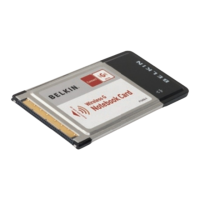
Controleer of de kaart stevig is bevestigd in de CardBus-sleuf van
uw computer. Controleer of de stuurprogramma’s voor de kaart
zijn geïnstalleerd. Klik met de rechter muisknop op het pictogram
“My Computer” (Deze Computer) op uw beeldscherm. Kies
“Properties” (Eigenschappen), navigeer naar de “Device Manager”
(Apparaatbeheer) en controleer of uw CardBus-kaart zonder fouten
vermeld staat. Als er een fout wordt aangegeven, neem dan contact
op met de afdeling Technische Ondersteuning van Belkin.






 To Next Page