챕터 2: 하드웨어 설치 | 17
B550M-SILVER
확장 카드 설치
다음의 단계에 따라 확장 카드를 장착할 수 있습니다 :
• 컴퓨터에 확장 카드를 설치하기 전에 확장 카드의 안내문을 읽으시기 바랍니다.
• 컴퓨터에서 케이스 커버, 볼트, 슬롯 브라켓을 제거합니다.
• 확장 슬롯에 카드를 놓고, 슬롯에 완벽하게 장착이 되도록 카드를 아래로 눌러
줍니다.
• 카드의 금속 브라켓을 케이스 후면 패널에 드라이버를 이용하여 고정합니다.(이
단계는 VGA 카드 설치에만 해당됩니다.
• 컴퓨터 케이스 커버를 다시 덮어씁니다.
• 필요한 경우, 컴퓨터를 켜고 확장 카드 관련한 바이오스 설정을 변경합니다.
• 확장 카드 관련 드라이버를 설치합니다.
»
나사를 설치하거나 제거하려면 M2 타입 드라이버를 사용해야합니다. 사양에 맞지 않는
드라이버는 사용하지 않는 것이 좋습니다 나사가 손상되었을 수 있습니다
2�6 점퍼 & 스위치 설정
아래의 일러스트는 어떻게 점퍼를 설정하는지 보여주고 있습니다. 점퍼 캡이 핀 위에
있으면 “닫힌 상태”이며, 그렇지 않으면 “열린 상태”입니다.
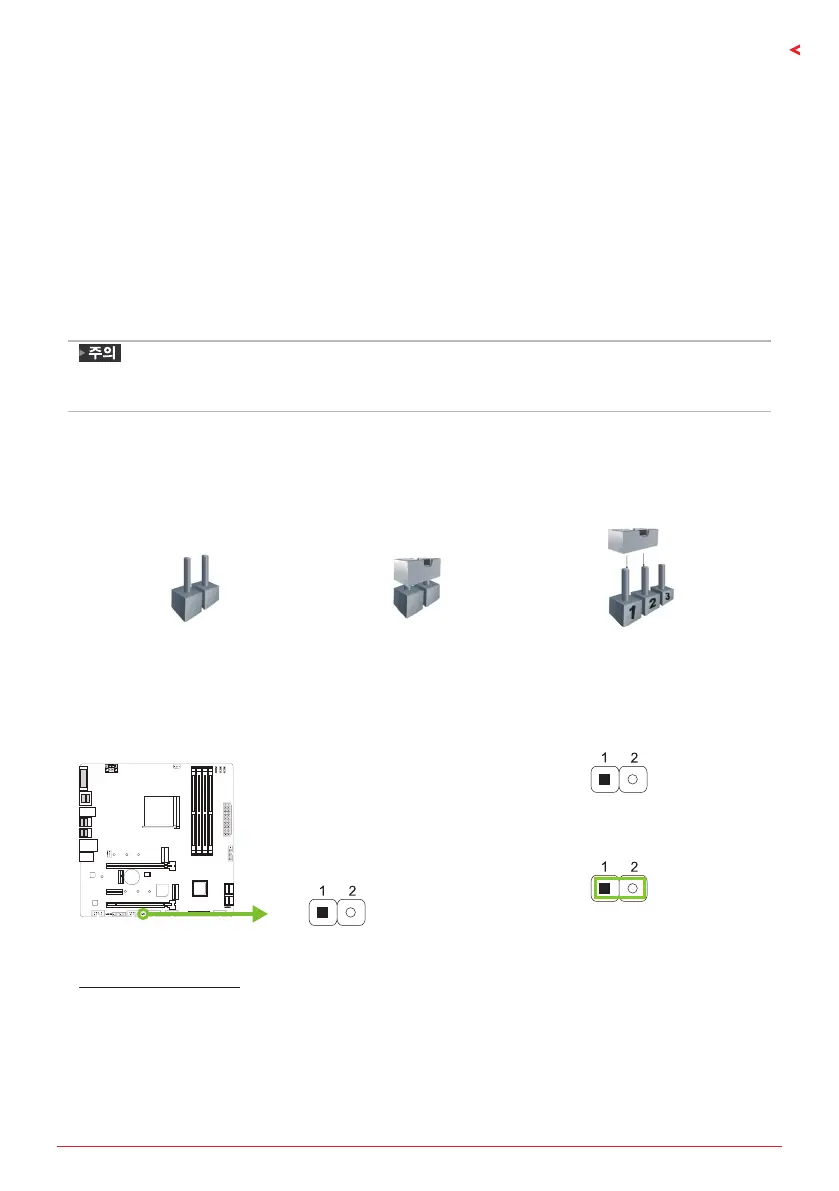
Pin opened Pin closed Pin 1-2 closed
JCMOS1: CMOS 클리어 점퍼
점퍼는 사용자에게 바이오스 안전 설정과 CMOS 데이터를 복구할 수 있게
합니다.메인보드가 손상되지 않도록 다음의절차를 준수하시기 바랍니다.
핀1-2 열림:
정상 작동 (기본값)
핀1-2 단락:
CMOS 데이터 클리어
CMOS 클리어 과정:
1. AC 파워 코드를분리합니다.
2. 점퍼를 “핀 1-2 단락” 으로 설정하고, 두 개의 핀을 드라이버와 같은 금속 물체를
사용해 터치합니다.
3. 5초 가량 기다립니다.
4. CMOS 값이 지워진 후 점퍼가 “핀 1-2 열림”로 설정되어 있는지 확인합니다.
5. AC 파워 코드를 연결합니다.
6. 최적화된 기본값을 로드하고 CMOS에 설정을 저장합니다.




 To Next Page