5
Manuel de l'utilisateur du HD-LBU2
Démontage de la DriveStation
Sous Windows
Il se peut que les données soient corrompues si vous débranchez incorrectement la DriveStation. Faites très
attention ! Si votre ordinateur est mis hors tension, il est toujours plus sûr de débrancher la DriveStation.
Si votre ordinateur est sous tension, procédez comme suit pour débrancher votre DriveStation. Cet
exemple vaut pour Vista, mais également pour les autres versions de Windows.
1
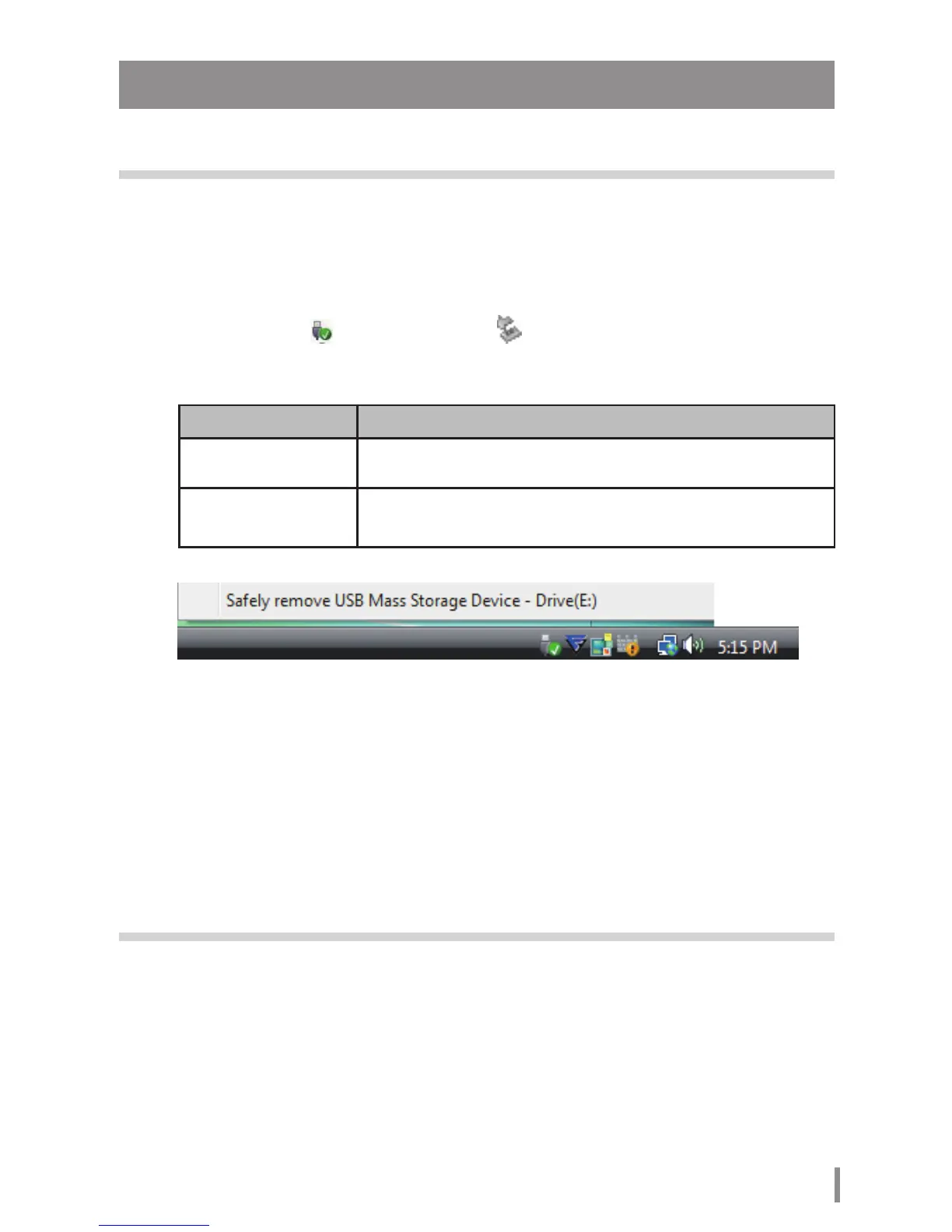
Cliquez sur l’icône
(Windows 7/ Vista)
ou (Windows XP) dans la zone de notification.
2
Lorsque le menu s'ouvre, cliquez sur le nom de périphérique.
Système d'exploitation Nom du périphérique
Sous Windows 7 « Retirer le périphérique BUFFALO INC.USB-SATA Bridge »
Sous Windows Vista/XP
« Retirer le périphérique de stockage de masse USB – Lecteur (E:) en toute
sécurité »
Remarque :
Si TurboPC est activé, le nom du périphérique mentionnera « TurboPC ».
3
Un message qui indique que vous pouvez retirer l'unité en toute sécurité apparaît.
Cliquez sur [OK] et débranchez la DriveStation.
Remarque :
Vous n'avez pas à cliquer sur [OK] si votre système d'exploitation est Windows 7 ou Windows XP.
Le message disparaît automatiquement.
Sous Mac
1
Faites glisser l’icône de la DriveStation dans la corbeille pour déconnecter le disque.
Remarque :
Si vous avez créé plusieurs partitions sur la DriveStation, déconnectez chaque partition
séparément avant de débrancher le disque.
2
Vous pouvez maintenant débrancher la DriveStation de votre Mac en toute sécurité.



 To Next Page